Benachrichtigt Facebook über Screenshots? [Beantwortet]
Mit fast 2 Milliarden aktiven Nutzern täglich ist Facebook eine der weltweit beliebtesten Social-Media-Plattformen. Es ermöglicht Nutzern, verschiedene Arten von Inhalten hochzuladen und zu teilen, während sie interagieren. Wie andere Aspekte des Internets (z. B. das Surfen im Internet) sind Screenshots ein wesentlicher Bestandteil von Facebook und anderen sozialen Medien.
Andere Nutzer können Screenshots von Inhalten machen, die Sie auf Ihrer Facebook-Seite veröffentlichen, und umgekehrt. Die AirDroid Parental Control App bietet eine ausgeklügelte und äußerst effiziente Software, die Eltern unter anderem dabei unterstützen kann, die Aktivitäten ihrer Kinder auf deren Geräten zu überwachen.

Aber benachrichtigt Facebook über Screenshots? Bevor wir diese interessante Frage beantworten, ist es notwendig, sich mit der Geschichte der Screenshot-Technologie vertraut zu machen.
Teil 1: Eine kurze Geschichte der Screenshot-Technologie
Das iPhone war 2007 das erste Mobiltelefon mit einer Screenshot-Funktion, gefolgt von Android-Handys im Jahr 2011. Um den ersten Screenshot der Welt zu finden, muss man jedoch bis ins Jahr 1959 zurückgehen. Er wurde vom US-Militär angefertigt und im Gegensatz zu heute mit einer Polaroid-Kamera fotografiert. Mit der Weiterentwicklung der Technologie kam in den 1990er Jahren die „Druck“-Taste auf, sodass wir keine Kameras mehr benötigten, um Screenshots zu erstellen. Microsoft führte im November 2002 das beliebte Snipping Tool ein, wodurch die Screenshot-Funktion zu einem festen Bestandteil moderner Windows-Computer wurde.


Snapchat wurde 2011 entwickelt und zeichnet sich durch die temporäre Natur der von Nutzern geposteten Bilder aus. Diese Logik war jedoch nicht sehr sinnvoll, da ein temporäres Bild durch einen Screenshot dauerhaft gespeichert werden kann. Diese Erkenntnis veranlasste die Entwickler von Snapchat wahrscheinlich dazu, eine Funktion einzuführen, die einen Nutzer benachrichtigt, wenn andere seinen Snap per Screenshot erfasst haben. Das zu Facebook gehörende Instagram ist ein weiteres beliebtes Medium, das Nutzer ebenfalls benachrichtigt, wenn ein Screenshot eines von ihnen geposteten Inhalts erstellt wurde.
Teil 2: Benachrichtigt Facebook also wie andere Social-Media-Plattformen über Screenshots?
Die Antwort lautet sowohl Ja als auch Nein. Ja, wenn der betreffende Screenshot während eines Chats auf Facebook Messenger mit aktivierter Funktion für verschwindende Nachrichten (Vanish Mode) aufgenommen wurde. Facebook hat den Vanish Mode im November 2020 eingeführt. Er ähnelt konzeptionell dem temporären Snap von Snapchat, da eine Nachricht, die bei aktivierter Funktion gesendet wird, kurz nach dem Lesen durch den Empfänger verschwindet.

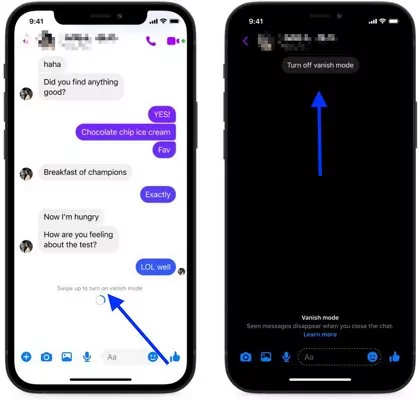
Es ist verschlüsselt und darauf ausgelegt, die Privatsphäre der Nutzer zu verbessern. Daher würde das Erstellen eines Screenshots der Nachricht, bevor sie verschwindet, den Schutz der Privatsphäre, den Hauptgrund für die Vanish-Mode-Funktion, in gewisser Weise zunichte machen. Dies ist im Wesentlichen der Grund, warum die andere Partei des Chats benachrichtigt wird, wenn ein Screenshot der Nachricht erstellt wird, bevor sie verschwindet.
Die Antwort auf die Frage lautet jedoch „Nein“, wenn die Funktion für verschwindende Nachrichten nicht aktiviert ist oder wenn wir den Screenshot nicht auf Facebook Messenger, sondern auf dem herkömmlichen Facebook gemacht haben.
Teil 3: So erstellen Sie einen Screenshot auf Facebook
Nachdem Sie die Antwort erhalten haben, möchten Sie möglicherweise Screenshots auf Facebook oder verschiedenen Geräten/Betriebssystemen erstellen, bevor Sie sie auf Ihre Facebook-Seite hochladen, insbesondere wenn Sie noch keine Erfahrung mit Screenshots haben.
Für einen Computer mit Windows 7, 8, 8.1 und 10
Mit der Snipping Tool-App
Um auf das Snipping Tool zuzugreifen, klicken Sie auf Start und geben Sie dann „Snipping Tool” in das Suchfeld ein. Wählen Sie die Anwendung aus, sobald sie angezeigt wird. Bei Windows 7 und 10 befindet sich das Suchfeld in der unteren linken Ecke Ihres Bildschirms. Bei Windows 8 und 8.1 befindet es sich in der oberen rechten Ecke Ihres Bildschirms. Im Startmenü können Sie auch mit der rechten Maustaste klicken und „An Taskleiste anheften“ oder „An Startmenü anheften“ auswählen, um in Zukunft leichter auf Ihr Snipping Tool zugreifen zu können.
- Klicken Sie auf Neu. Der Bildschirm wird weiß. Mit dem Cursor können Sie den Teil des Bildschirms auswählen, den Sie als Screenshot speichern möchten. Der ausgewählte Bereich wird im Snipping Tool angezeigt. Bei Bedarf können Sie mit dem Cursor bestimmte Bereiche markieren.
- Um den Screenshot auf Ihrem Computer zu speichern, klicken Sie auf Datei und dann auf Speichern unter.
- Geben Sie im Menü „Speichern unter“ im Popup-Fenster einen Dateinamen für Ihren Screenshot ein, wählen Sie den gewünschten Speicherort für den Screenshot aus und klicken Sie dann auf Speichern. In Windows können Sie die Datei standardmäßig im PNG-Format speichern.
Über die Druck-Taste auf Ihrer Computertastatur
- Suchen Sie die Taste Druck (PrtSc) auf Ihrer Tastatur. Die Position kann je nach Tastatur leicht variieren, befindet sich jedoch in der Regel oben rechts, wie unten dargestellt.
- Starten Sie das Programm, Tool oder die App, von dem/der Sie einen Screenshot erstellen möchten.
- Um den Screenshot zu erstellen, drücken Sie die Taste „Druck“ (PrtSc).
- Starten Sie ein Programm (z. B. Microsoft Paint oder PowerPoint), um Ihren Screenshot einzufügen.
- Drücken Sie die Tastenkombination Strg + V auf Ihrer Tastatur, um den Screenshot einzufügen. Es ist auch möglich, Ihren Screenshot direkt in eine E-Mail einzufügen.
Bildschirmaufzeichnung
Es ist einfach, den Bildschirm Ihres Desktop-PCs aufzuzeichnen. Sie müssen lediglich in Ihrem Browser nach kostenloser Software mit dem Stichwort „Screencast” suchen.
Für einen Mac-Computer
So erstellen Sie einen Screenshot
- Halten Sie die Tasten Umschalt und 4 gleichzeitig gedrückt.
- Klicken Sie mit der Maus, halten Sie die Maustaste gedrückt und ziehen Sie den Cursor, um den Bereich Ihres Bildschirms zu markieren, den Sie als Screenshot speichern möchten.
- Lassen Sie den Cursor los, um den Screenshot aufzunehmen. Sie finden ihn anschließend auf Ihrem Desktop unter dem Namen „Screenshot” mit Datum und Uhrzeit.
Bildschirmaufzeichnung
- Um Ihren Bildschirm aufzuzeichnen, halten Sie die Tasten Umschalt und 5 gleichzeitig gedrückt. Daraufhin werden die Steuerelemente für die Aufzeichnung des gesamten Bildschirms, die Aufzeichnung eines bestimmten Bildschirmbereichs oder die Aufnahme eines Standbilds Ihres Bildschirms angezeigt.
- Wählen Sie die gewünschte Option aus den oben genannten aus und klicken Sie auf Aufzeichnen, um mit der Aufzeichnung Ihres Bildschirms zu beginnen.
- Um die Aufzeichnung zu beenden, klicken Sie auf die Schaltfläche Stopp.
Für ein iPhone oder iPad
Screenshot erstellen
- Halten Sie die Ein-/Aus-Taste (oder Seitentaste) und die Home-Taste gleichzeitig gedrückt.
- Lassen Sie beide Tasten los, sobald Sie den Auslöserton hören oder das Blinken Ihres Telefonbildschirms bemerken.
- Ihr Screenshot wird dann automatisch im Ordner „Kamera-Rolle” Ihres Telefons gespeichert (tippen Sie auf „Fotos” und dann auf „Kamera-Rolle”, um den Screenshot anzuzeigen).
Bildschirmaufzeichnung
- Um Ihren Telefonbildschirm aufzuzeichnen, gehen Sie zu Einstellungen, wählen Sie Kontrollzentrum und tippen Sie dann auf Steuerelemente anpassen.
- Tippen Sie neben Bildschirmaufnahme auf „Aktivieren”.
- Wischen Sie vom unteren Bildschirmrand nach oben. Auf dem iPhone X oder neuer oder dem iPad mit iOS 12 oder neuer wischen Sie von der oberen rechten Ecke des Bildschirms nach unten.
- Um die Aufnahme zu starten, tippen Sie auf das Symbol „Bildschirmaufnahme”.
- Um die Aufnahme zu beenden, tippen Sie auf die rote Statusleiste am oberen Bildschirmrand und anschließend auf „Beenden“.
- Ihr Screenshot sollte in der App „Fotos“ auf Ihrem Smartphone gespeichert sein.
Für ein Samsung Galaxy-Telefon
So erstellen Sie einen Screenshot
- Halten Sie die Ein-/Aus-Taste und die Home-Taste gleichzeitig gedrückt.
- Lassen Sie beide Tasten sofort los, sobald Sie den Auslöserton hören oder das Blinken Ihres Telefonbildschirms bemerken.
- Ihr Screenshot sollte in der Galerie Ihres Telefons gespeichert sein.
Bildschirmaufzeichnung (für Galaxy-Geräte mit Android OS Version 10.0 (Q)
- Um Ihren Bildschirm aufzuzeichnen, wischen Sie nach unten, um Ihr Schnellmenü zu finden, und tippen Sie auf Bildschirmaufzeichnung.
- Wählen Sie Ihre bevorzugten Toneinstellungen und tippen Sie dann auf Aufzeichnung starten.
- Um die Aufzeichnung zu beenden, tippen Sie auf die Stopp-Taste.
Für die meisten Android-Geräte
So erstellen Sie einen Screenshot
- Halten Sie die Ein-/Aus-Taste und die Lautstärketaste gleichzeitig gedrückt. Bei einigen Android-Telefonen müssen stattdessen die Lautstärketaste und die Home-Taste gleichzeitig gedrückt gehalten werden.
- Lassen Sie beide Tasten los, sobald Sie den Auslöserton hören oder ein Blinken auf dem Bildschirm Ihres Telefons bemerken.
- Ihr Screenshot sollte in der Galerie Ihres Telefons gespeichert werden.
Bildschirmaufzeichnung
- Um den Bildschirm Ihres Android-Smartphones aufzunehmen, suchen Sie in Ihrem App Store nach einer Software mit dem Stichwort „Screencast”.
- Wenn Sie noch keine Erfahrung mit Screenshots auf einigen gängigen Geräten/Betriebssystemen haben, sollten Ihnen die oben genannten Tipps helfen, wenn Sie einen Screenshot auf Facebook oder auf Ihrem Gerät erstellen und auf Facebook hochladen möchten.
Bonus: Überwachen Sie die Facebook-Aktivitäten Ihrer Kinder, um ihre Sicherheit zu gewährleisten
Sind Sie besorgt, dass die Facebook-Aktivitäten Ihres Kindes es bald in Schwierigkeiten bringen könnten? Oder könnte es sein, dass es zu viel Zeit mit Facebook verbringt, was sich negativ auf seine schulischen Leistungen auswirkt? Benötigen Sie eine effektive Kindersicherungs-App, mit der Sie die Facebook- und anderen Social-Media-Aktivitäten Ihrer Kinder überwachen können? Wenn Ihnen diese Fragen schlaflose Nächte bereiten, dann ist die AirDroid Kindersicherung-App die ideale Lösung für Sie.

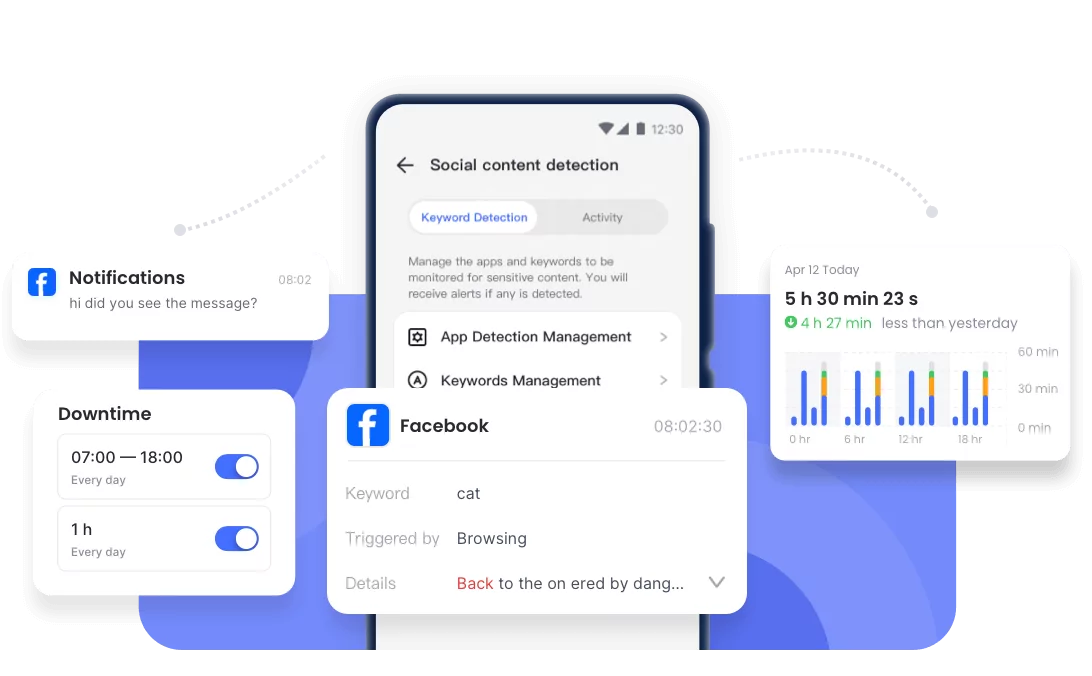
Hier sind einige bemerkenswerte Funktionen von AirDroid Kindersicherung:
Täglicher Nutzungsbericht: Ermöglicht es Ihnen, die tägliche und wöchentliche Nutzung des Geräts Ihres Kindes zu überwachen.
App- und Bildschirmzeitverwaltung: Ermöglicht es Ihnen, die Handynutzung Ihres Kindes auf verschiedene Weise zu kontrollieren, z. B. die Gesamtbildschirmzeit festzulegen, Regeln für bestimmte Apps zu erstellen und sogar einige Apps zu deaktivieren.
Standortverfolgung: Mit Geofencing-Funktionen, mit denen Sie unter anderem den Standort des Geräts Ihres Kindes verfolgen und den Standortverlauf anzeigen können.
Fernüberwachung: Mit einer Bildschirmspiegelungsfunktion, mit der Sie den aktuellen Bildschirm des Geräts Ihres Kindes anzeigen können, sowie einer Fernkamera und Einweg-Audio, um die Umgebung Ihres Kindes zu überwachen.
App-Benachrichtigungen synchronisieren: Bietet Ihnen synchrone Benachrichtigungen über die Benachrichtigungen auf dem Telefon Ihres Kindes und ermöglicht es Ihnen, die Aktivitäten Ihres Kindes auf Facebook, WhatsApp, Twitter usw. im Auge zu behalten.
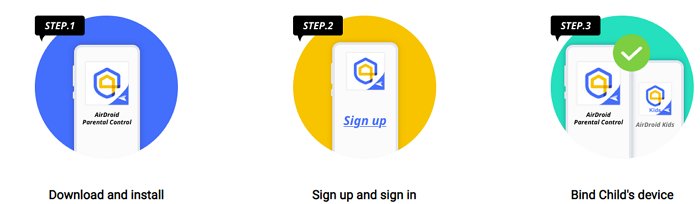
Die Kindersicherung von AirDroid ist sehr einfach zu bedienen. Befolgen Sie einfach die folgenden drei Schritte, und schon können Sie loslegen.

Fazit
Obwohl Facebook sehr beliebt ist, gibt es dort einige Regeln, die für Kinder komplex und schwierig sein können. Als Elternteil ist es wichtig, die Facebook- und anderen Social-Media-Aktivitäten Ihres Kindes im Auge zu behalten. Mit der AirDroid-Kindersicherungs-App können Sie dies und vieles mehr erreichen.
Kurz gesagt ermöglicht AirDroid Eltern, dafür zu sorgen, dass ihre Kinder gute digitale Gewohnheiten entwickeln, die ihnen helfen, sich vor Situationen wie Cybermobbing und Online-Betrug zu schützen. Installieren Sie noch heute die AirDroid Kindersicherung-App, um die digitale Sicherheit Ihrer Kinder zu gewährleisten!







Antwort schreiben.