Wie man einen Kontakt auf dem iPhone mit acht einfachen Methoden ausblendet
Haben Sie jemals nach Möglichkeiten gesucht, Kontakte auf dem iPhone zu verbergen?
Wenn Sie danach gesucht haben, sind Ihnen wahrscheinlich viele Beiträge mit verschiedenen Methoden dazu aufgefallen. Möglicherweise fragen Sie sich jedoch, ob das iPhone selbst über diese Funktion verfügt.
In diesem Artikel besprechen wir, ob das iPhone über eine integrierte Funktion zum Ausblenden von Kontakten verfügt, und stellen Ihnen acht indirekte Methoden vor, mit denen Sie Ihre iPhone-Kontakte ausblenden können. Beginnen wir.
Verfügt das iPhone über eine Funktion zum Ausblenden von Kontakten?
Leider nein. Das iPhone verfügt über keine integrierte Funktion, mit der Sie Ihre Kontakte direkt und einfach ausblenden können.
Einige Leser stoßen möglicherweise auf Artikel, in denen Möglichkeiten zum Ausblenden von Kontaktgruppen auf ihrem iPhone vorgeschlagen werden. Es stimmt, dass es vor iOS 16 eine indirekte Methode gab, um Ihre Kontakte auszublenden, indem Sie sie in einer Gruppe organisierten und dann diese Gruppe ausblendeten.
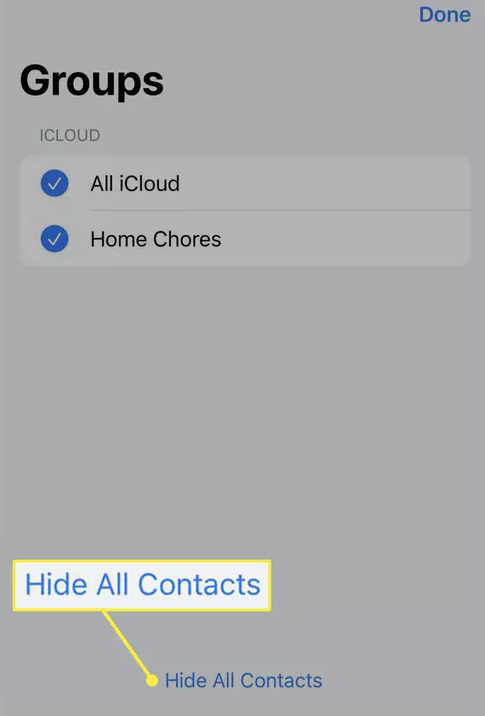
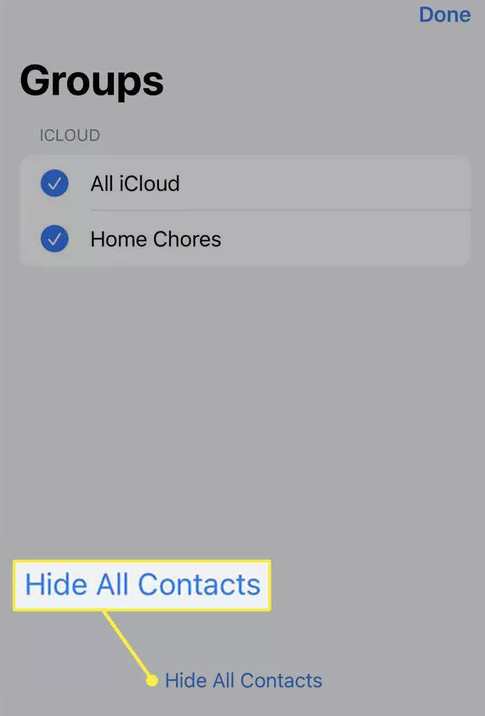
Ab iOS 16 Apple hat Gruppen in Listen umbenannt und die Möglichkeit, diese zu verbergen, entfernt. Dies bedeutet, dass die Methode, Kontakte indirekt durch das Verbergen von Gruppen zu verbergen, nicht mehr möglich ist.
8 Möglichkeiten, einen Kontakt auf dem iPhone auszublenden
Dennoch haben wir 8 indirekte Möglichkeiten gefunden, Kontakte auf Ihrem iPhone auszublenden. Diese lassen sich in zwei Hauptkategorien einteilen: nur den Kontaktnamen ausblenden und sowohl den Namen als auch die Telefonnummer ausblenden.
3 Möglichkeiten, nur den Namen des Kontakts auf dem iPhone auszublenden
- Ändern Sie den Namen des Kontakts
- Deaktivieren Sie „In Suche/Spotlight-Suche anzeigen”
- Deaktivieren Sie Siri-Vorschläge
5 Möglichkeiten, den Namen und die Nummer des Kontakts auszublenden
1Ändern Sie den Namen des Kontakts
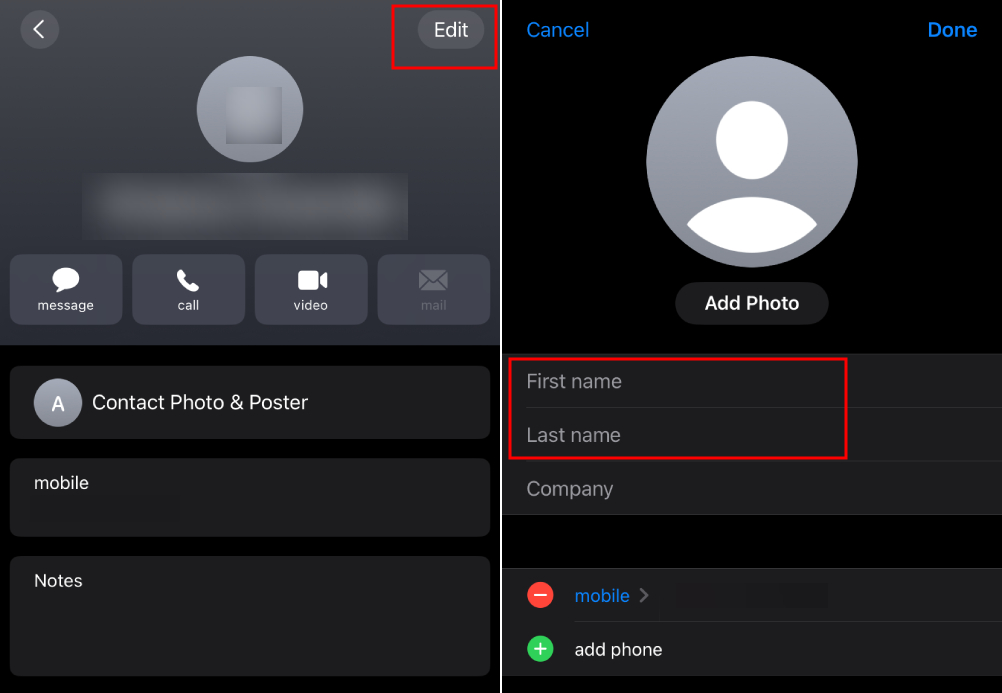
Das Ändern des Namens eines Kontakts ist die einfachste Methode, um ihn vor anderen zu verbergen, wenn Sie lediglich vermeiden möchten, danach zu suchen.
Schritt 1. Öffnen Sie die Kontakt-App.
Schritt 2. Gehen Sie zu dem Kontakt, den Sie verbergen möchten, und klicken Sie auf die Option „Bearbeiten”.
Schritt 3. Ersetzen Sie den Vor- und Nachnamen durch einen beliebigen Namen, beispielsweise einen Spitznamen, Initialen oder einen Codenamen.
2Deaktivieren Sie „In Suche anzeigen“ (Spotlight-Suche)
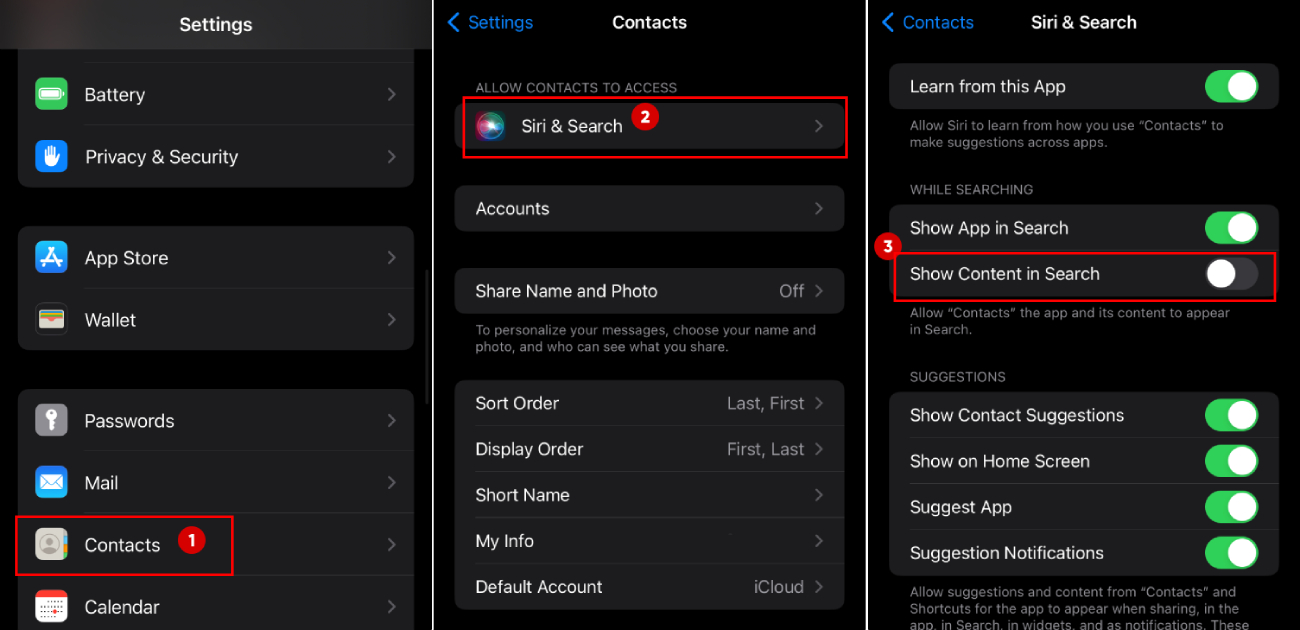
Wenn Sie verwandte Wörter eingeben, zeigt die iPhone Spotlight-Suche den Namen Ihres Kontakts an. Sie können diese Funktion deaktivieren, um diese Kontakte zu verbergen.
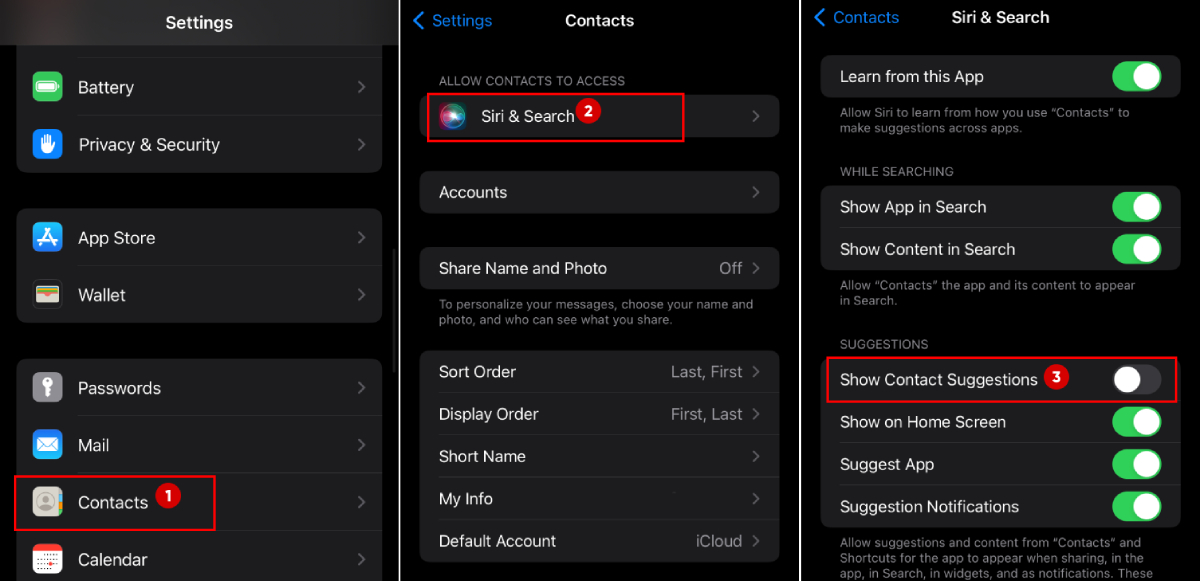
Schritt 1. Gehen Sie zu „Einstellungen“, scrollen Sie ein wenig und tippen Sie auf „Kontakte“.
Schritt 2. Tippen Sie auf „Siri & Suche“.
Schritt 3. Deaktivieren Sie „In Suche anzeigen“.
3Siri-Vorschläge deaktivieren
Siri-Vorschläge können Ihnen Kontakte vorschlagen, die Sie anrufen oder denen Sie eine Nachricht senden können, basierend darauf, wie oft Sie mit ihnen interagieren. Diese Vorschläge können in der Suche, auf Ihrem Sperrbildschirm, im App-Umschalter und sogar während der Eingabe angezeigt werden.
Wenn Sie einen Kontakt ausblenden, werden diese Vorschläge nicht mehr angezeigt. Das bedeutet, dass der Kontakt nicht mehr in den Suchergebnissen, auf Ihrem Sperrbildschirm, im App-Umschalter oder in Ihren Tastaturvorschlägen angezeigt wird.
Schritt 1. Gehen Sie zu „Einstellungen“ > „Kontakte“.
Schritt 2. Tippen Sie auf „Siri & Suche“.
Schritt 3. Deaktivieren Sie „Kontaktausschläge anzeigen“.
4Kontakte in anderen lokalen Apps speichern
Wenn Sie sowohl den Namen als auch die Nummer eines Kontakts verbergen möchten, ist es am einfachsten, diese Kontakte in einer anderen App, wie z. B. der Notizen-App, zu speichern oder Screenshots der Kontakte zu machen und diese Screenshots dann zu verbergen. Anschließend verbergen Sie das versteckte Album selbst.
Schritt 1. Rufen Sie den Kontakt der Person auf, den Sie verbergen möchten.
Schritt 2. Hier können Sie entweder einen Screenshot der Kontaktdaten der Person erstellen oder die Nummer in die Notizen-App kopieren.
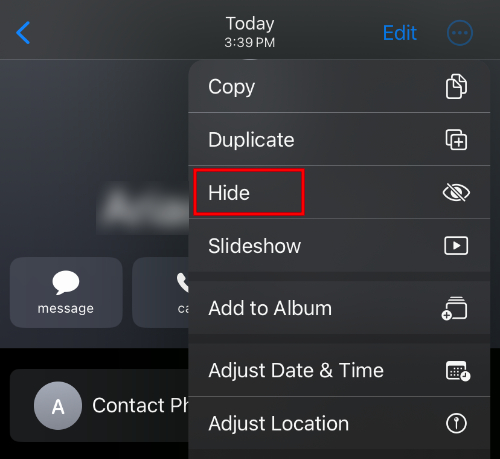
Wenn Sie einen Screenshot erstellen, gehen Sie zu „Fotos“, suchen Sie den Screenshot, tippen Sie auf das Dreipunkt-Symbol und dann auf „Ausblenden“.
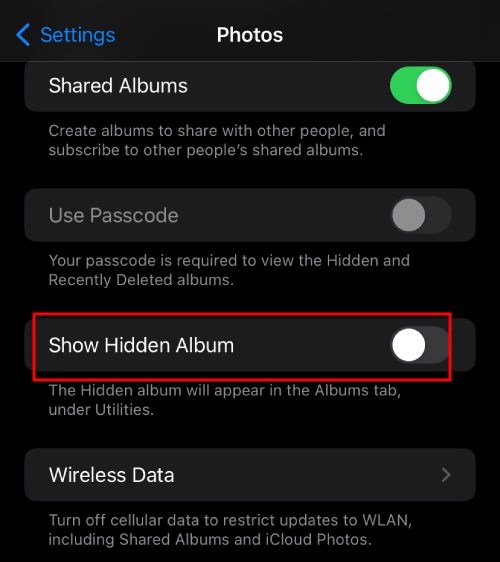
Gehen Sie anschließend zu „Einstellungen“ > „Fotos“ und deaktivieren Sie „Versteckte Alben anzeigen“.
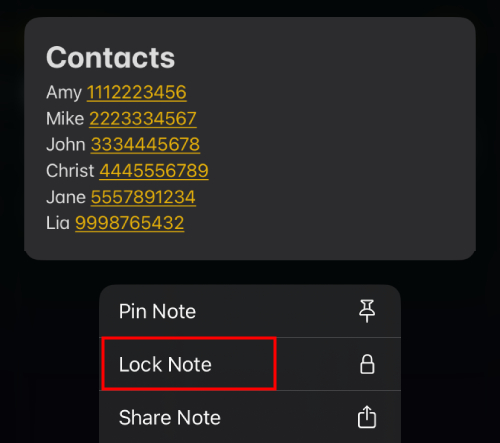
Wenn Sie die Nummer kopieren, gehen Sie zur App „Notizen” und fügen Sie die kopierte Nummer dort ein. Anschließend können Sie Ihre Notizen sperren, um sie zu schützen.
5Kontakte in E-Mail speichern
In der Regel werden alle Ihre Kontakte automatisch mit iCloud synchronisiert. Wenn Sie nicht möchten, dass bestimmte Kontakte dort gespeichert werden, können Sie sie mit einer anderen E-Mail-Adresse synchronisieren, z. B. Gmail, Outlook usw.
Deaktivieren Sie nach der Synchronisierung die Synchronisierung und löschen Sie diese Kontakte aus Ihrer Kontakte-App. Dadurch werden sie auf Ihrem iPhone effektiv ausgeblendet.
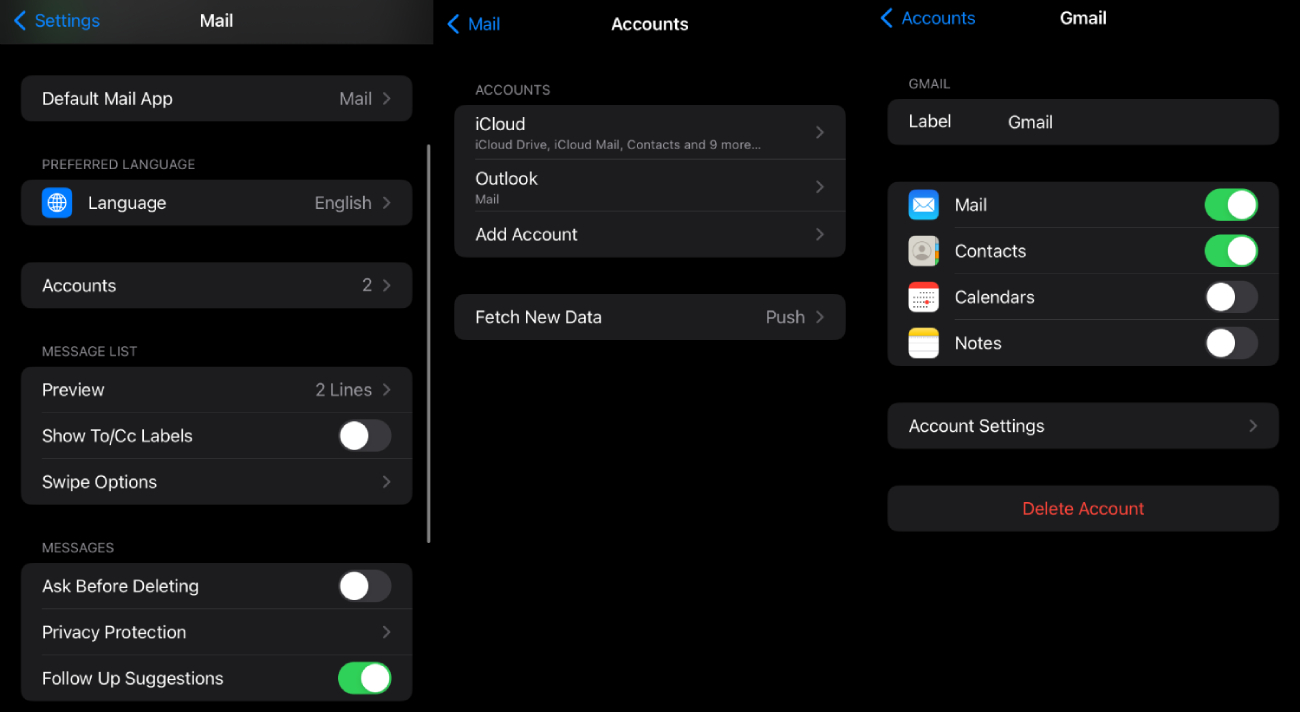
Wir zeigen Ihnen anhand von Gmail, wie Sie dies tun können:
Schritt 1. Gehen Sie zu „Einstellungen“ > „E-Mail“.
Schritt 2. Tippen Sie auf „Konten“ > „Konto hinzufügen“.
Schritt 3. Sie können zwischen Google-E-Mail und anderen Optionen wählen. In diesem Fall wählen wir Google aus.
Schritt 4. Befolgen Sie die Anweisungen auf dem Bildschirm, um sich bei Ihrem Google-Konto anzumelden.
Schritt 5. Tippen Sie anschließend auf Gmail und aktivieren Sie „Kontakte”.
6Speichern Sie Kontakte unter einer anderen Apple-ID
Sie können Ihre Kontakte aus Ihrer Apple-ID in einer anderen Apple-ID auf demselben iPhone speichern, um Ihre Kontakte zu verbergen.
Schritt 1. Melden Sie sich unter „Einstellungen“ > „Ihre Apple-ID“ von Ihrer Apple-ID ab.
Schritt 2. Melden Sie sich anschließend bei Ihrer anderen Apple-ID an.
Schritt 3. Gehen Sie zu „Einstellungen“, klicken Sie auf den Namen Ihres Apple-ID-Profils und gehen Sie zu „iCloud“.
Schritt 4. Klicken Sie im Abschnitt „Apps, die iCloud verwenden“ auf „Alle anzeigen“ und aktivieren Sie „Kontakte“.
Nun werden Ihre Kontakte von Ihrem iPhone unter dieser Apple-ID in iCloud gespeichert.
7Kontakte mit der Google Kontakte Sync App synchronisieren
Sie können Ihre Kontakte auch mit Google Kontakte Sync synchronisieren, um von dort aus darauf zuzugreifen, anstatt direkt über die Kontakte Ihres Telefons.
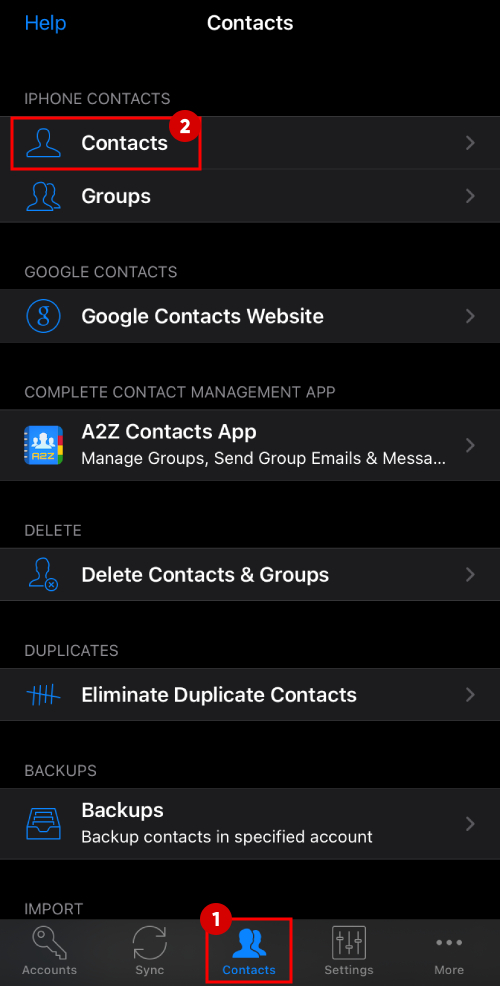
Schritt 1. Installieren Sie Google Contacts Sync auf Ihrem iPhone.
Schritt 2. Öffnen Sie die App und melden Sie sich bei Ihrem Google-Konto an.
Schritt 3. Tippen Sie auf „Kontakte“ > „Kontakte“, um Ihre Kontaktdaten zu synchronisieren.
Schritt 4. Wenn der Vorgang abgeschlossen ist, können Sie die Kontakte hier überprüfen und aus Ihrem lokalen Speicher löschen, um sie auszublenden.
8Kontakte in PDF oder Excel-Tabelle exportieren
Sie können Ihre Kontakte in eine PDF- oder Excel-Tabelle exportieren, um sie auf Ihrem iPhone zu verbergen. Dazu muss Ihre iCloud Zugriff auf die Kontakte Ihres Telefons haben. Sehen wir uns die weiteren Schritte an:
Schritt 1. Rufen Sie auf Ihrem PC die Website iCloud.com auf und melden Sie sich mit Ihrer Apple-ID an.
Schritt 2. Gehen Sie zu „Kontakte”.
Schritt 3. Klicken Sie auf die drei Punkte oben in Ihrer Kontaktliste und tippen Sie auf „Alle Kontakte auswählen”.
Schritt 4. Oben rechts auf Ihrem PC-Bildschirm sehen Sie das Symbol „Teilen”. Klicken Sie darauf und wählen Sie „Kontakte drucken”. Speichern Sie die Datei als PDF auf Ihrem PC.
Wenn Sie die Datei lediglich als PDF speichern möchten, sind Sie hier fertig. Wenn Sie sie als Excel-Tabelle speichern möchten, lesen Sie bitte die folgenden Schritte weiter:
Schritt 5. Öffnen Sie die Excel-Tabelle auf Ihrem PC, klicken Sie im Abschnitt „Daten“ oben rechts auf „Daten abrufen“ und wählen Sie „Aus PDF“.
Schritt 6. Wählen Sie die gespeicherte PDF-Datei mit Ihren Kontakten aus und ziehen Sie sie in die Excel-Tabelle.
Schritt 7. Das Menü „Navigator” wird geöffnet. Klicken Sie auf „Mehrere Elemente auswählen” und wählen Sie alle Tabellen aus. Klicken Sie abschließend auf „Laden”. Nach kurzer Zeit werden alle Tabellen auf der rechten Seite angezeigt.
Schritt 8. Klicken Sie mit der rechten Maustaste auf die erste Tabelle und wählen Sie „Bearbeiten”. Der „Power Query Editor” wird geöffnet. Klicken Sie auf „Abfragen anhängen” in der Mitte der oberen Leiste und wählen Sie „Abfragen als neue anhängen”.
Schritt 9. Klicken Sie in der Option „Anhängen“ auf die Option „Drei oder mehr Tabellen“, wählen Sie alle Tabellen bis zum Ende aus, klicken Sie auf „Hinzufügen“ und wählen Sie „OK“.
Schritt 10. Sie kehren zum „Power Query Editor“ zurück. Klicken Sie auf die Option „Schließen und laden“und wählen Sie „Schließen und laden“. Alle Ihre Kontakte werden in eine Excel-Tabelle übertragen, wo Sie bei Bedarf weitere Änderungen vornehmen können.
Bonus-Tipp zum Ausblenden der Kontakte-App auf dem iPhone
Wenn Ihnen die oben genannten Methoden zu kompliziert erscheinen, können Sie die einfachste Methode ausprobieren, um Ihre Kontakte privat zu halten: Sperren Sie Ihre Kontakte- und Telefon-Apps mit Face ID oder einem Passcode. Dazu muss Ihr iPhone auf iOS 18 aktualisiert sein. Anschließend können Sie die Kontakte-App ganz einfach sperren oder sogar ausblenden.
Zusammenfassung
Mit den oben genannten 9 einfachen Methoden, wie dem Ändern des Namens des Kontakts, dem Deaktivieren der Suchsichtbarkeit oder dem Speichern des Kontakts in anderen Apps, hoffen wir, dass Sie die beste Lösung finden, um Ihre Kontakte auf dem iPhone zu verbergen. Darüber hinaus können Sie die Kontakte-App sperren, um zu verhindern, dass andere darauf zugreifen, wenn Ihr iPhone auf iOS 18 aktualisiert ist.
Möchten Sie das iPhone Ihres Kindes überwachen? Probieren Sie AirDroid Kindersicherung aus.
AirDroid Kindersicherung unterstützt Eltern dabei, die iPhones ihrer Kinder zu überwachen, um eine gesunde digitale Erfahrung zu schaffen.







Antwort schreiben.