Setup com Duas Telas Gastando Pouco: Use o Chromebook Como Segundo Monitor
Usar o Chromebook como segundo monitor pode ser uma excelente maneira de aumentar sua produtividade e otimizar seu fluxo de trabalho. Com uma configuração de duas telas, você pode manter seu trabalho principal em uma tela e utilizar a outra para materiais de referência, ferramentas de comunicação ou até mesmo entretenimento.
Essa solução também é útil para multitarefas. Seja escrevendo um relatório, criando uma apresentação ou gerenciando múltiplos projetos, a configuração de duas telas ajuda a manter a organização e a trabalhar de forma mais eficiente.

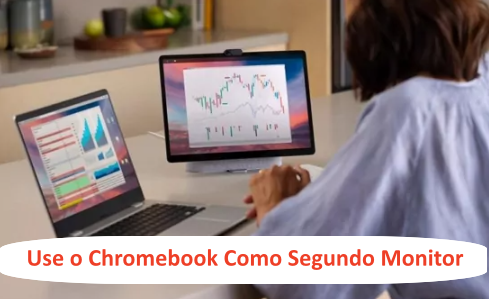


Parte 1: Fatores a considerar ao usar o Chromebook como segundo monitor
Para garantir uma experiência produtiva ao usar seu Chromebook como segundo monitor, é importante considerar alguns pontos antes de começar.
Verifique a resolução de tela dos dois dispositivos para garantir a melhor qualidade de exibição possível. Uma conexão cabeada, como HDMI ou USB, é preferível em relação a conexões sem fio, como Wi-Fi ou Bluetooth, para evitar atrasos ou lentidão.
Além disso, embora usar o Chromebook como segundo monitor seja mais econômico do que comprar outro monitor, esteja preparado para adquirir adaptadores ou cabos adicionais, considerando possíveis custos extras.
Levar esses fatores em conta ajudará a configurar seu Chromebook como segundo monitor de forma eficiente e sem complicações.
Parte 2: Chromebook como segundo monitor para Mac usando o AirDroid Cast
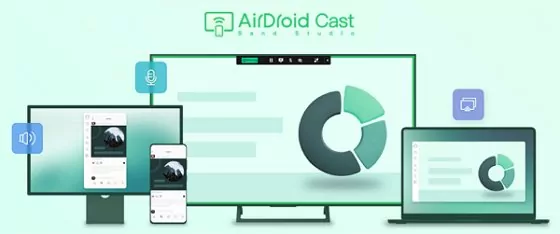
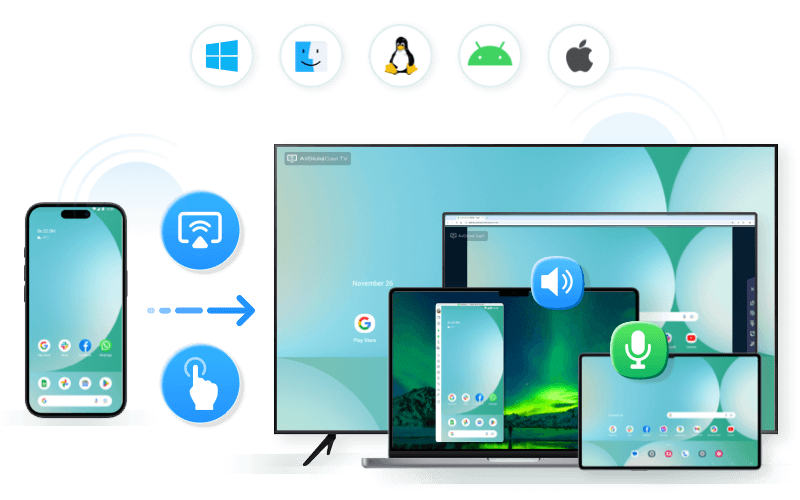
Se você deseja acessar seu Mac no Chromebook, o AirDroid Cast é a solução ideal. Esse aplicativo permite espelhar a tela do dispositivo de forma prática, sem fio e em tempo real. Você pode facilmente espelhar o Mac no Chromebook — ou vice-versa — tornando-se uma opção perfeita para quem trabalha com diferentes dispositivos.
Com uma interface intuitiva e bom desempenho, o aplicativo é a escolha ideal para quem busca um aplicativo de espelhamento de tela de alta qualidade. Apesar de o recurso "estender tela" ainda não estar disponível no AirDroid Cast, você pode utilizá-lo para espelhar seu Mac no Chromebook.
Para começar:
- Passo 1. Instale o AirDroid Cast no seu Mac
- Você precisará instalar o AirDroid Cast no seu Mac. Clique no botão abaixo para baixar o aplicativo para Mac. Após o download, dê um duplo clique no arquivo baixado para instalar o app no seu Mac.
- Passo 2. Abra o AirDroid Cast Web no Chromebook
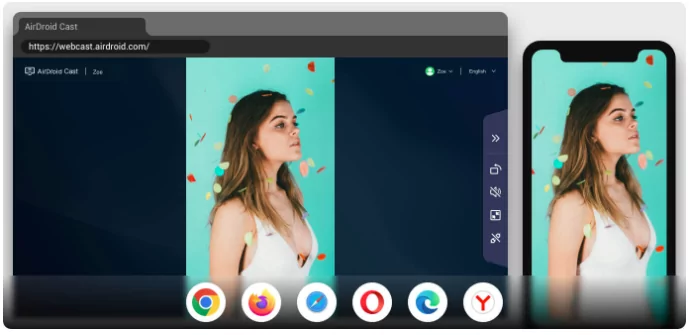
- No Chromebook, abra um navegador e acesse “webcast.airdroid.com”. A página exibirá um QR code e um Código de Transmissão.

- Passo 3. Conecte o Mac ao Chromebook
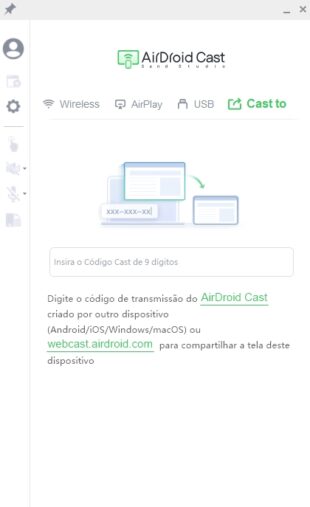
- Abra o AirDroid Cast no Mac. Em seguida, clique no botão "Cast to". Agora, insira o Código de Transmissão exibido no AirDroid Cast do Chromebook.

- Passo 4. Inicie o espelhamento de tela
- Assim que o Chromebook estiver conectado ao Mac, a tela do Mac será exibida no Chromebook. Agora você pode usar o Chromebook como segundo monitor para o Mac.
Parte 3: Alternativas para configurar o Chromebook como segundo monitor
Se você precisa de uma segunda tela, mas não quer investir em um novo monitor, considere usar o Chromebook como segundo monitor. Além de ser uma solução econômica, é uma forma prática de aumentar sua produtividade.
Existem alternativas para usar o Chromebook como segundo monitor para Windows e Mac, como o Duet Display e o Spacedesk, que cumprem bem essa função.
1. Duet Display
O Duet Display é um aplicativo pago que permite usar o Chromebook como segunda tela para Mac ou computador com Windows. Veja como configurar:
- Baixe e instale o Duet Display tanto no Chromebook quanto no computador principal.
- Conceda permissão ao Duet Display no Mac. Será necessário autorizar o acesso do aplicativo às configurações do sistema Mac.
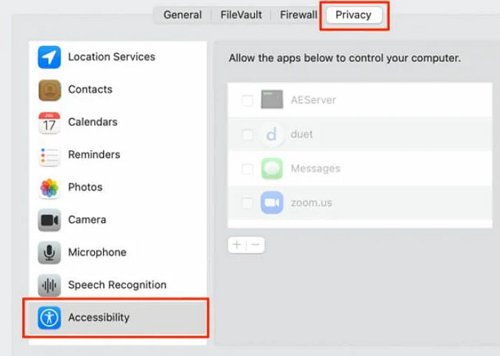
- Para isso, vá em Ajustes do Sistema > Segurança e Privacidade > Privacidade > Acessibilidade, clique no ícone de cadeado e insira suas credenciais. Depois, selecione o Duet na lista de aplicativos, clique em 'Gravar Tela' na barra lateral e marque o Duet.
- Abra o Duet Display em ambos os dispositivos. No app do Windows ou Mac, selecione Android e depois Air, e aguarde o Chromebook aparecer. Se não aparecer, experimente reiniciar o computador e tentar novamente, ou clique em 'Conectar ao IP manualmente' e insira o endereço IP do Chromebook.
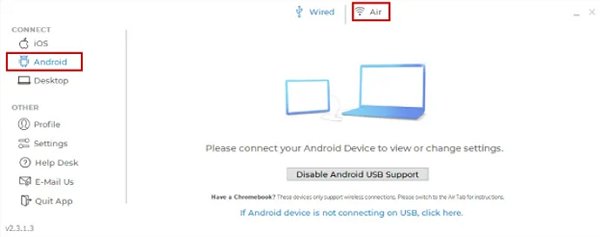
- Ajuste as configurações de tela: por fim, é possível ajustar configurações como ativar o espelhamento, alterar a resolução, FPS, qualidade e outros parâmetros.
Se não conseguir compartilhar a tela no Chromebook, acesse a aba 'Perfil' no app Duet Display do computador principal e verifique se a opção 'Compartilhamento de tela ativado' está ativada.
2. Spacedesk
O Spacedesk é um aplicativo gratuito que permite usar o Chromebook como segundo monitor para o PC com Windows. Veja como configurar:
- Baixe e instale o Spacedesk tanto no Chromebook quanto no computador com Windows.
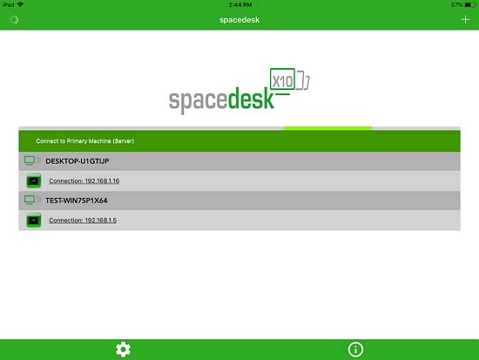
- Certifique-se de que ambos os dispositivos estejam conectados à mesma rede Wi-Fi.
- No computador com Windows, abra o Spacedesk Server e clique na guia "Network".
- Anote o endereço IP exibido em "Server address".
- No Chromebook, abra o Spacedesk Viewer e insira o endereço IP do computador com Windows.
- Clique em "Connect" e aguarde a conexão ser estabelecida.
- A tela do computador com Windows será exibida no Chromebook. Agora você pode usá-lo como segunda tela e arrastar janelas ou aplicativos entre os monitores.
Tanto o Duet Display quanto o Spacedesk são ótimas opções para usar o Chromebook como segundo monitor. O Duet Display oferece uma conexão mais estável por usar cabo USB, mas é pago. O Spacedesk é gratuito, porém exige que ambos os dispositivos estejam na mesma rede Wi-Fi e pode apresentar alguma latência.
Parte 4: Conclusão
Usar o Chromebook como segundo monitor é uma solução econômica e prática para aumentar sua produtividade. Com os métodos apresentados acima, você pode transformar seu Chromebook em uma tela secundária versátil com facilidade. Isso vai ajudar você a trabalhar de forma mais eficiente e realizar mais tarefas em menos tempo.
Perguntas frequentes sobre usar o Chromebook como segundo monitor


Deixar uma resposta.