Accédez aux paramètres système en recherchant « Contrôles parentaux ».
Trouvez la section dédiée au blocage de sites web ou au filtrage de contenu.
Ajoutez les URL des sites web de jeux spécifiques à une liste de blocage.
AirDroid Parental Control
Surveillance du téléphone enfant 24h/24 et 7j/7
- 👀 Localisation en temps réel
- 🔞 Blocage des applications/sites web nuisibles
- ⚠ Alertes instantanées en cas de risque
- ⌛ Contrôle et limite du temps d’écran

Comment bloquer les sites de jeux en ligne ?
Que vous n’arriviez pas à vous empêcher d’aller sur Roblox ou que vos enfants transforment le fameux « encore cinq minutes » en des heures de jeu, il n’est plus un secret que les jeux en ligne deviennent de plus en plus addictifs. C’est précisément pour cette raison que vous êtes ici : chercher des solutions pour bloquer des sites web.
Heureusement, dans ce guide, nous allons vous expliquer comment bloquer les sites de jeux sur les téléphones, les ordinateurs et même sur l’ensemble de votre réseau Wi-Fi. Voyons cela ensemble !
Aperçu de toutes les méthodes pour bloquer les jeux
| Méthodes | Bloquer les sites de jeux sur | Idéal pour |
|---|---|---|
| Temps d’écran | iPhone, Mac | Utilisateurs Apple souhaitant bloquer rapidement les sites de jeux |
| Filtrage au niveau du routeur | Tous les appareils | Bloquer les sites de jeux sur tous les appareils à la maison, à l’école ou au bureau |
| Microsoft Family Safety | PC Windows | Parents gérant l’ordinateur Windows d’un enfant |
| Fichier hosts | PC Windows, Mac | Utilisateurs avancés souhaitant bloquer les sites de jeux sur ordinateur |
Bloqueur de jeux AirDroid  | iPhone, Android | Blocage automatique des sites de jeux en un clic |
Outils intégrés pour bloquer les sites de jeux
En effet, votre appareil dispose déjà d’outils simples pour bloquer les sites de jeux distrayants. Ces paramètres sont rapides à configurer et ne nécessitent aucune application supplémentaire. Voyons les options les plus simples.
1Temps d’écran
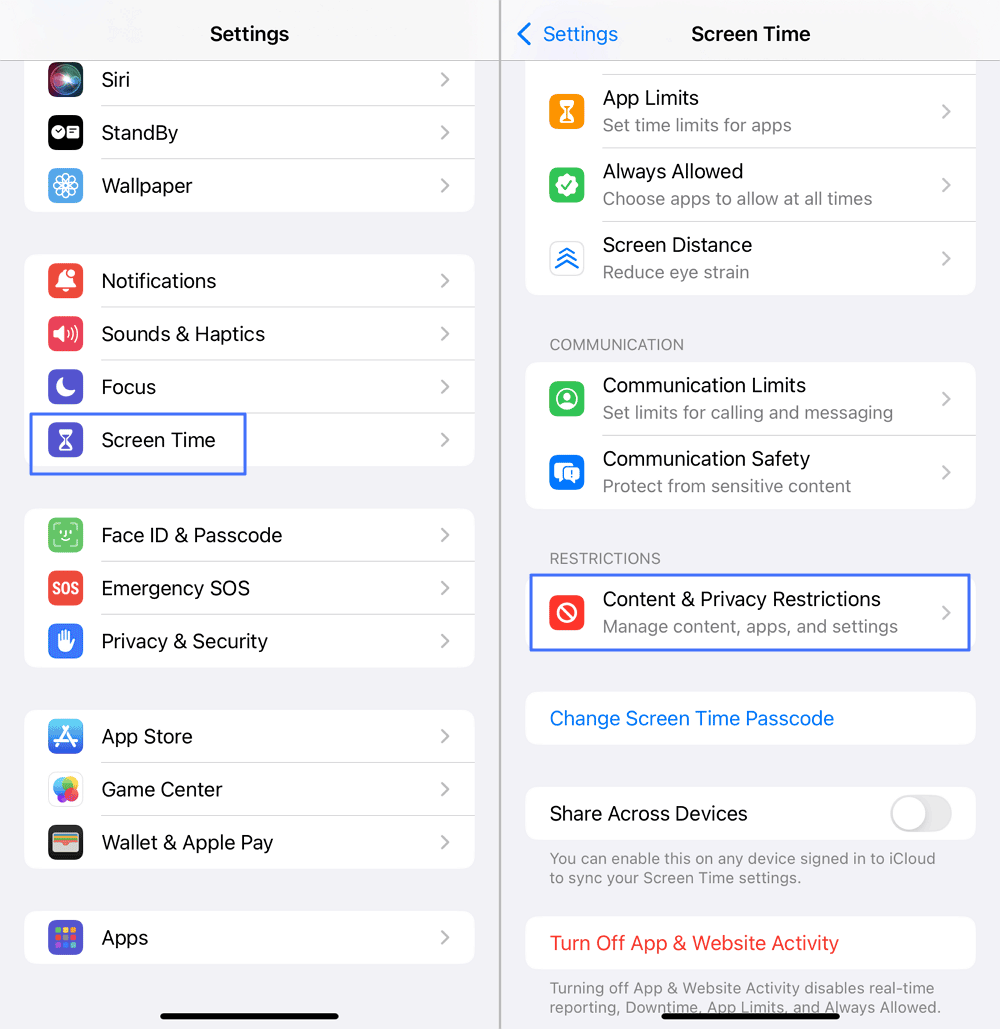
Si vous ou votre enfant passez trop de temps à jouer, Temps d’écran d’Apple peut vous aider à reprendre le contrôle. Il permet non seulement de limiter l’utilisation des applications de jeux, mais aussi de bloquer les sites de jeux sur iOS et macOS. Voici comment le configurer pour empêcher l’accès aux jeux en ligne :
- Étape 1. Ouvrez l’application « Réglages », puis appuyez sur « Temps d’écran ».
- Étape 2. Touchez « Contenu et confidentialité ».
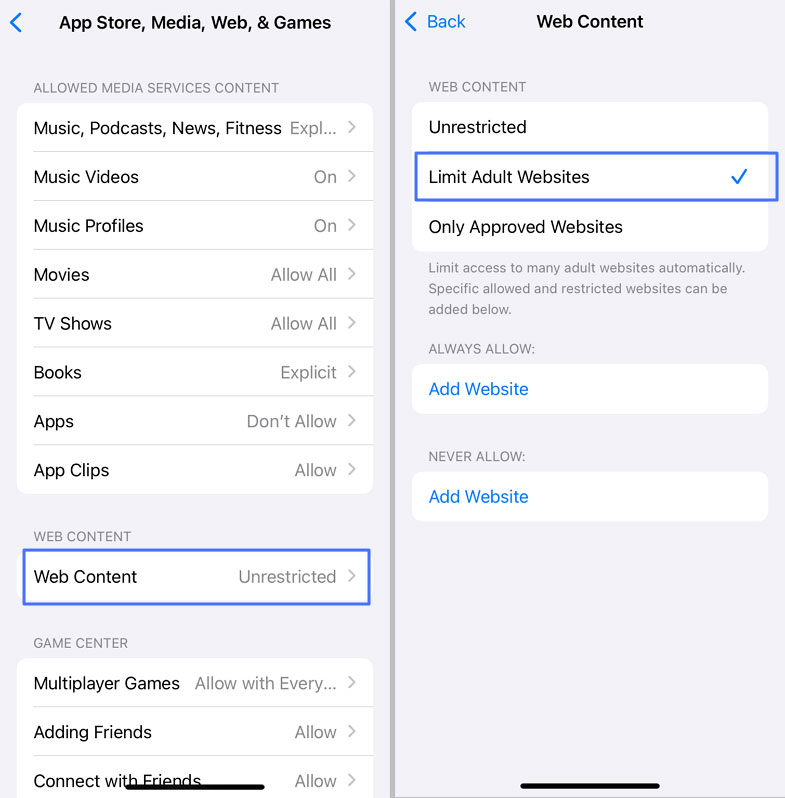
- Étape 3. Sélectionnez « Apps, médias, web et jeux ».
- Étape 4. Appuyez sur « Contenu web », puis choisissez « Limiter les sites web pour adultes ».
- Étape 5. Sous « NE JAMAIS AUTORISER », ajoutez les sites de jeux que vous souhaitez bloquer.
2Filtrage au niveau du routeur
Passer d’un appareil à l’autre — téléphone, tablette, ordinateur portable ou même télévision connectée — pour accéder aux jeux est courant à la maison. Dans ce cas, bloquer les sites de jeux sur un seul appareil ne suffit pas.
C’est là qu’intervient le filtrage au niveau du routeur. Certains routeurs permettent de personnaliser une liste noire d’URL directement à la source Wi-Fi, afin que tous les appareils connectés respectent les mêmes règles et bloquent les sites indésirables.
Voici comment configurer des règles de filtrage web sur votre routeur pour bloquer tous les sites de jeux :
Remarque : Les étapes peuvent varier légèrement selon la marque du routeur, mais le principe reste généralement le même.
- Étape 1. Une fois connecté au Wi-Fi, saisissez l’adresse IP du routeur dans un navigateur.
- Étape 2. Connectez-vous avec le nom d’utilisateur et le mot de passe administrateur.
- Étape 3. Recherchez la section « Contrôle parental », « Sécurité » ou une section similaire.
- Étape 4. Activez la fonction de filtrage et saisissez les sites de jeux à bloquer.
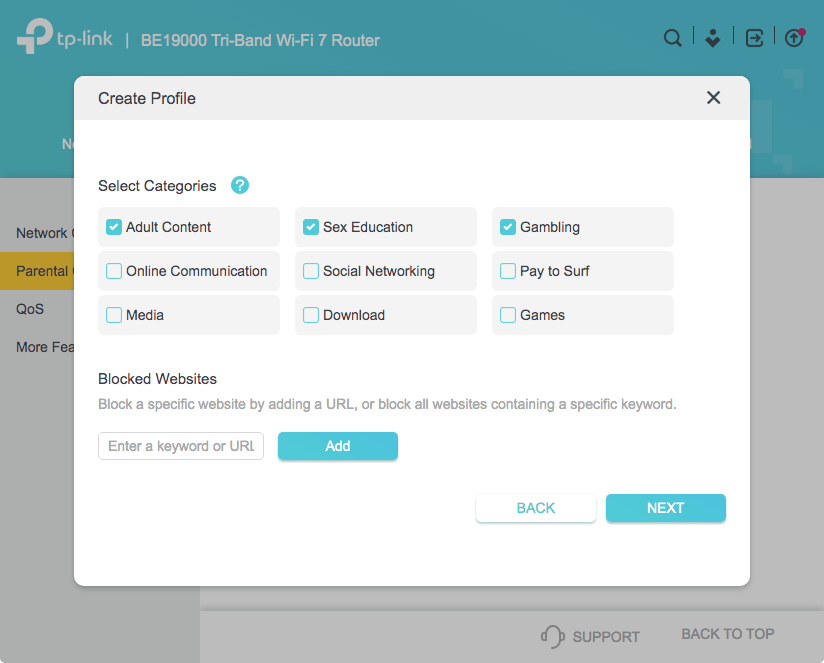
Certains routeurs proposent même un blocage par catégories. Si le vôtre le permet, il suffit d’activer la catégorie « Jeux » pour bloquer TOUS les sites de jeux en une seule fois.
3Microsoft Family Safety
Si votre enfant se précipite sur les jeux PC après l’école, Family Safety (un outil de contrôle parental développé par Microsoft) offre une solution intégrée pour bloquer les sites de jeux dans le navigateur Edge.
Vous pouvez également consulter le temps passé par votre enfant sur des applications et des sites de jeux spécifiques. Suivez maintenant les étapes ci-dessous pour utiliser cet outil :
- Étape 1. Accédez au tableau de bord Family Safety et connectez-vous.
- Étape 2. Vous verrez tous les membres de la famille associés. Ajoutez-en un ou cliquez sur le profil de l’enfant.
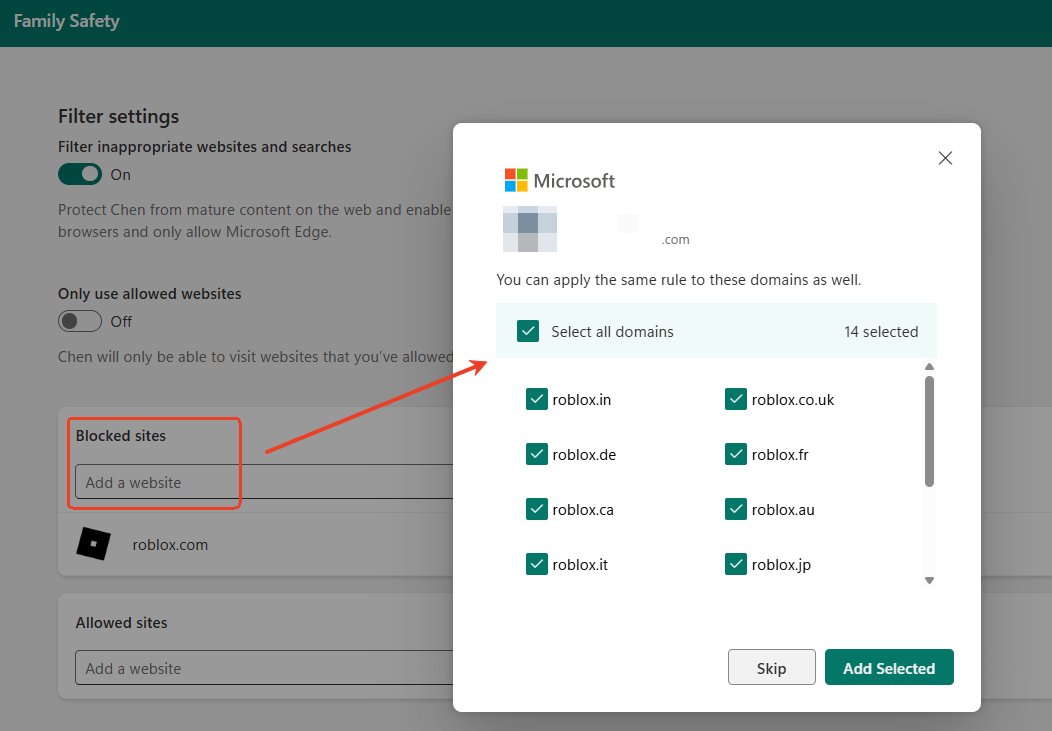
- Étape 3. Ouvrez l’onglet « Edge » et saisissez les sites de jeux dans la section « Sites bloqués ». 💡Vous pouvez également sélectionner tous les domaines associés pour les bloquer.
Remarque : Bien que Family Safety puisse aussi servir à gérer les appareils mobiles d’un enfant, il ne propose pas de fonctionnalité de blocage des sites web.
4Fichier hosts
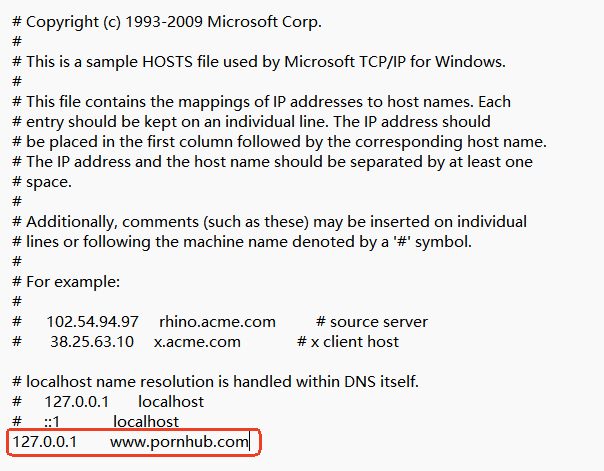
Le fichier hosts d’un ordinateur permet également de bloquer des sites web. En modifiant ce fichier et en redirigeant un site de jeu vers une adresse inexistante (comme 127.0.0.1), l’ordinateur ne peut tout simplement plus y accéder.
Bien que cette méthode ne nécessite aucun logiciel supplémentaire, elle est un peu plus complexe à mettre en place.
Sur Windows :
- Étape 1. Ouvrez le programme « Bloc-notes » en tant qu’administrateur.
- Étape 2. Cliquez sur « Fichier > Ouvrir… » dans la barre de menu.
- Étape 3. Dans le dossier « C:\Windows\System32\drivers\etc », sélectionnez et ouvrez le fichier « hosts ».
- Étape 4. En bas du fichier, ajoutez une nouvelle ligne pour chaque site de jeu à bloquer, par exemple : 127.0.0.1 www.roblox.com.
Sur Mac :
- Étape 1. Ouvrez « Finder > Aller > Utilitaires > Terminal ».
- Étape 2. Saisissez « sudo nano /etc/hosts » et entrez le mot de passe pour ouvrir le fichier hosts.
- Étape 3. Tapez 127.0.0.1 suivi de l’adresse du site web que vous souhaitez bloquer.
Applications tierces pour bloquer les sites de jeux [en un clic]
À ce stade, vous avez peut-être remarqué que la plupart des outils intégrés comme Temps d’écran présentent une limite majeure : ils ne bloquent que les sites que vous saisissez manuellement. Avec des milliers de domaines de jeux et de nouveaux sites lancés chaque jour, le moindre oubli devient une faille.
Heureusement, les applications tierces de blocage de jeux, comme AirDroid Parental Control, font toute la différence. En un clic, les sites de jeux peuvent être automatiquement bloqués sur Chrome, Safari, Edge et Firefox — sans créer de longues listes fastidieuses.
Cette solution bloque les sites de jeux par catégorie grâce à une base de données intégrée d’URL classées par type. La base est mise à jour automatiquement afin de détecter les nouveaux sites de jeux et autres contenus inappropriés avant même que vos enfants n’y accèdent.
Au-delà des sites web, vous pouvez également bloquer les applications de jeux, définir des limites de temps de jeu et savoir si vos enfants jouent à l’école.
- Étape 1. Cliquez sur le bouton ci-dessous pour accéder au tableau de bord web d’AirDroid.
- Étape 2. Connectez-vous et associez l’appareil Android ou iOS de votre enfant.
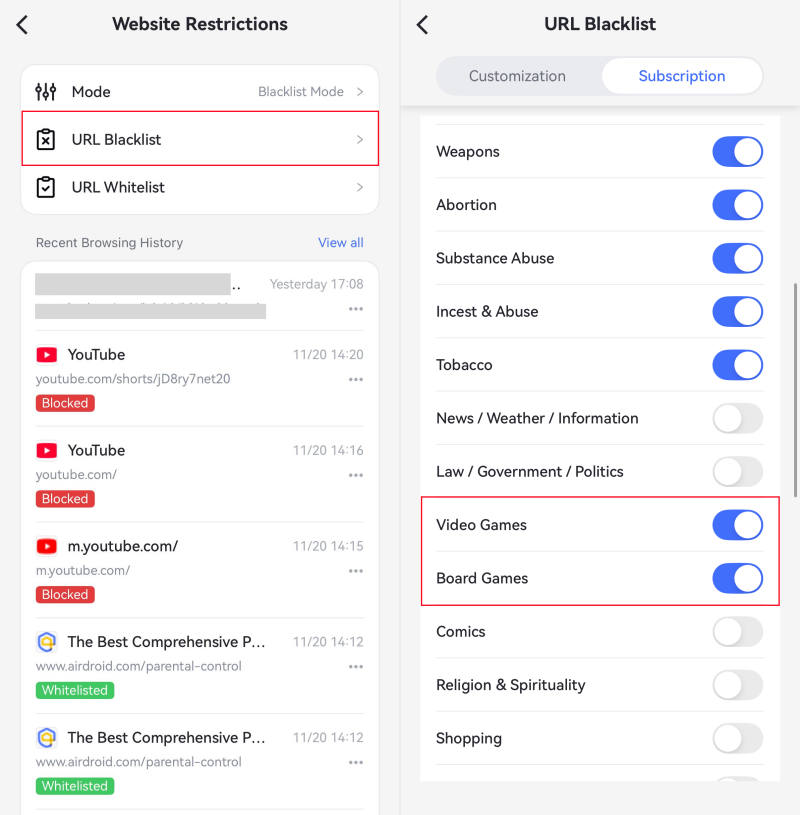
- Étape 3. Allez dans « Restrictions de sites web > Listes noires d’URL ».
- Étape 4. Passez sur « Abonnement » et activez le bouton « Jeux vidéo » ou « Jeux de société ».
FAQs sur le blocage des sites de jeux en ligne
1 . Comment bloquer les sites de jeux en ligne sur Chrome ?

2 . Comment bloquer les sites de jeux en ligne sur l'ordinateur ?
Voici quelques directives pour bloquer ces jeux sur l'ordinateur, mais les étapes spécifiques peuvent varier en fonction de votre système.
Accédez aux paramètres du système (cherchez « Contrôles parentaux » ou des termes similaires).
Trouvez la section pour bloquer les sites web ou filtrer le contenu.
Cherchez des options pour ajouter des sites web à une liste bloquée.
Entrez les URL des sites web de jeux spécifiques que vous voulez bloquer.
3 . Comment bloquer un jeu en ligne sur le Play Store ?
Voici comment bloquer un jeu sur le Play Store.
Ouvrez l'application Google Play Store. Accédez au menu principal en cliquant sur votre « Icône de profil » dans le coin supérieur droit de l'interface.
Sélectionnez « Paramètres » et cliquez sur « Famille ». Choisissez les « Contrôles parentaux » à partir de là.
Créez un code PIN solide et définissez les restrictions pour chaque type de contenu, comme les applications, les jeux et les films.
Cliquez sur « Enregistrer » une fois que vous avez défini les niveaux de restriction pour chaque type de contenu.
4 . Comment bloquer les jeux en ligne sur mobile ?
Pour bloquer les jeux en ligne sur votre téléphone portable, vous pouvez utiliser AirDroid Parental Control. Cette application vous permet de bloquer ou de limiter l'accès à certains jeux, applications et sites web qui pourraient être inappropriés.
En plus de cela, vous pouvez également surveiller l'activité de votre enfant, définir des rappels et gérer les comptes en ligne de votre enfant. Il vous suffit d'installer l'application et de suivre les instructions à l'écran pour bloquer les jeux en ligne.
5 . Comment bloquer les sites de jeux en ligne sur Windows 10 ?
Voici comment bloquer les sites de jeux en ligne sur Windows 10 :
Recherchez et lancez « Pare-feu Windows avec sécurité avancée » dans le menu « Démarrer ».
Cliquez sur « Règles de trafic sortant » et sélectionnez « Nouvelle règle » sur le côté droit. Sélectionnez « Programme » et cliquez sur « Suivant ».
Choisissez « Parcourir » et localisez le fichier exécutable (.exe) du jeu que vous souhaitez bloquer. Vous pouvez accéder à ce fichier dans le répertoire d'installation du jeu, soit dans Program Files, soit dans Program Files (x86).
Cliquez sur « Suivant » et sélectionnez « Bloquer la connexion » à l'écran suivant.
Choisissez toutes les options (Domaine, Privé, Public) et cliquez sur « Suivant ».
Entrez un nom pour la règle (par exemple, « Bloquer [Nom du jeu]) » et cliquez sur « Terminer ».
6 . Comment bloquer les sites de jeux en ligne sur un routeur ?
Voici comment bloquer les sites de jeux en ligne sur un routeur.
Accédez aux paramètres de votre routeur.
Connectez-vous en utilisant vos identifiants de sécurité.
Recherchez et sélectionnez « Contrôles parentaux » ou « Filtrage de sites web ».
Ajoutez autant d'URL que vous le souhaitez à la liste de blocage.



Discussion
Des questions liées au produit ?Contactez notre équipe d'assistance pour obtenir une solution rapide>



AirDroid Parental Control
Protégez vos enfants en toutes circonstances

Laisser une réponse.