Wie deaktiviert man den privaten Modus auf dem iPhone? (Schritt-für-Schritt-Anleitung)
Wayne Update am Dec 22, 2025 Abgelegt unter: Kindersicherung
Normalerweise verfolgt Ihr Webbrowser alle Ihre Browsing-Aktivitäten und speichert Cookies und Daten von allen Websites, die Sie besuchen.
Im privaten Modus werden jedoch keine Spuren des Suchverlaufs oder Cache-Dateien auf Ihrem Gerät hinterlassen, da der Browser keine Cookies und keinen Browserverlauf speichert.
Wenn wir also auf unseren Suchverlauf zugreifen, Tabs mit anderen Apple-Geräten teilen, Funktionen wie AutoFill und Lesezeichen nutzen und Anmeldedaten oder Einstellungen auf verschiedenen Websites speichern möchten, müssen wir den privaten Modus deaktivieren.
Wie können Sie das private Surfen auf Ihrem iPhone sicher deaktivieren? In diesem Text zeigen wir Ihnen eine detaillierte Anleitung.
Schritt-für-Schritt-Anleitung: Wie deaktiviert man den privaten Modus auf dem iPhone?
Wir zeigen Ihnen die Schritte, wie Sie den privaten Modus auf dem iPhone sowohl für Google Chrome als auch für Safari deaktivieren können.
Wir bieten Ihnen eine detaillierte Lösung für den Fall, dass der private Modus gesperrt ist und die Schaltfläche für den privaten Modus in Safari auf dem iPhone fehlt.
1 Wie deaktiviert man den privaten Modus in Safari?
Befolgen Sie diese einfachen Schritte, um den privaten Modus in Safari auf dem iPhone zu deaktivieren:
Schritt 1. Öffnen Sie die Safari-App.
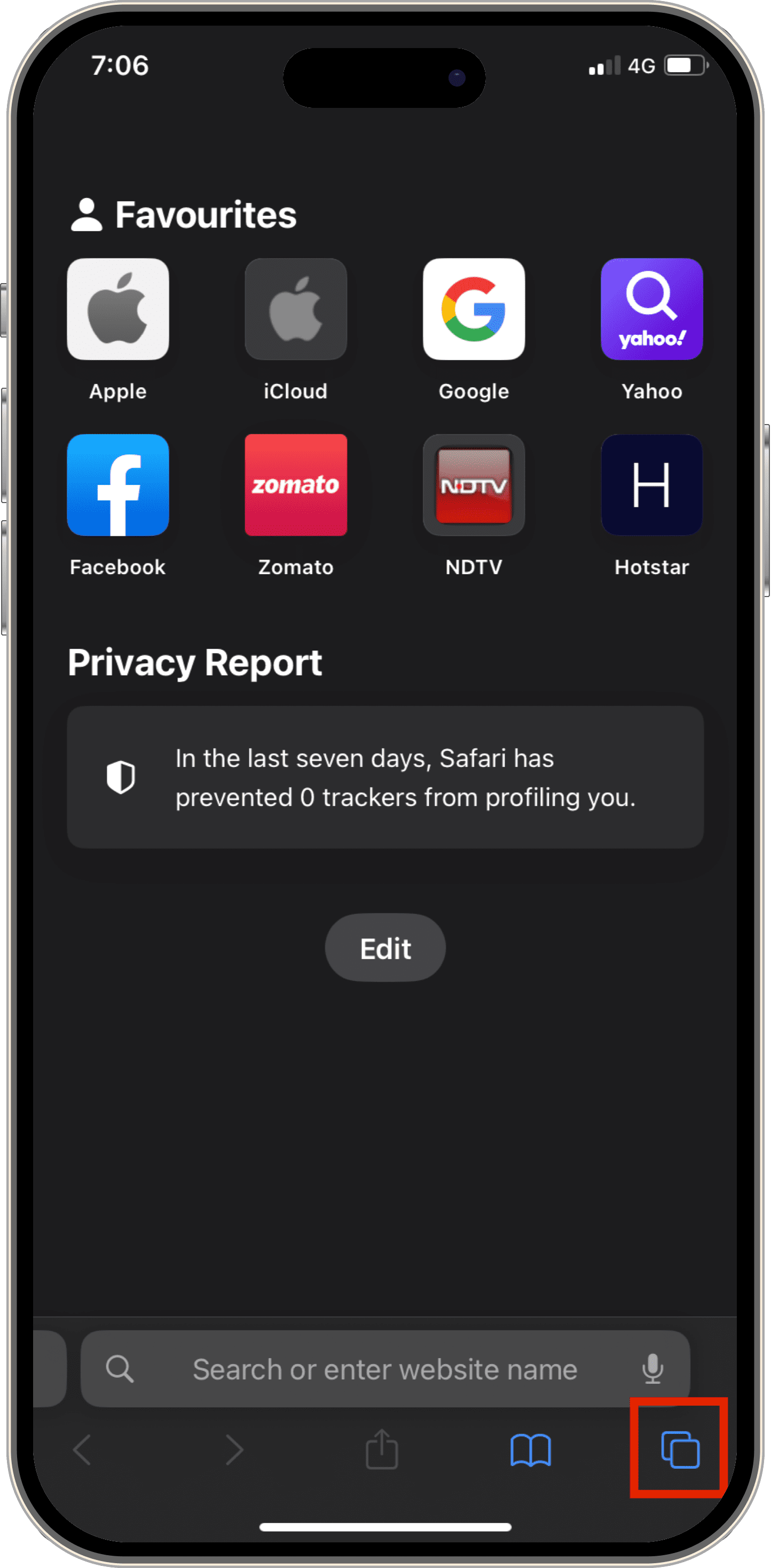
Schritt 2. Tippen Sie auf das Tab-Symbol (zwei Quadrate) in der unteren rechten Ecke.
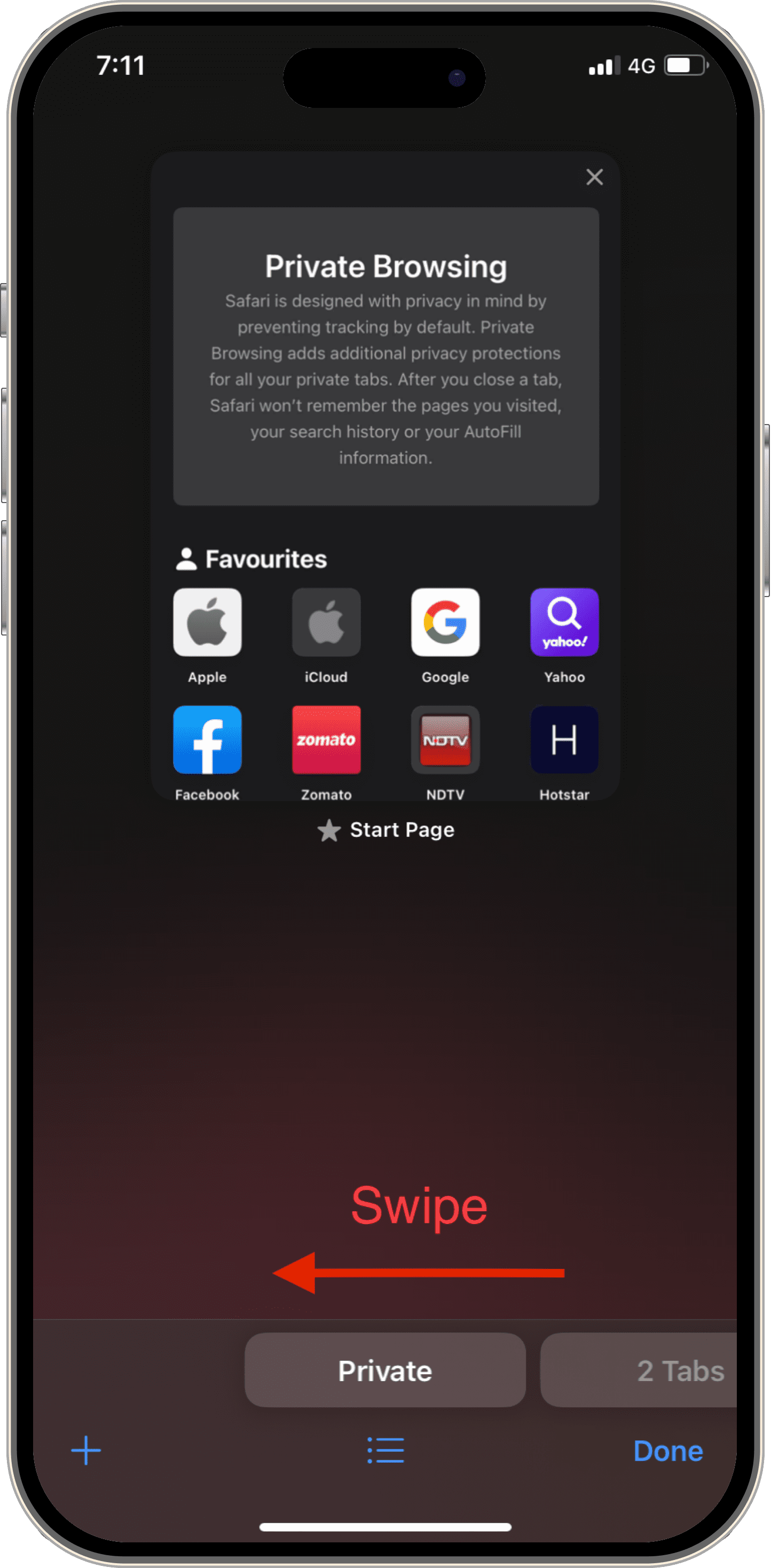
Schritt 3. Wischen Sie nach links zur Schaltfläche „# Tabs” (die Zahl steht für die Anzahl der derzeit geöffneten Tabs) und tippen Sie auf den gewünschten Tab, um den privaten Modus zu verlassen.
Tipps 1: Wie deaktiviert man den gesperrten privaten Modus in Safari?
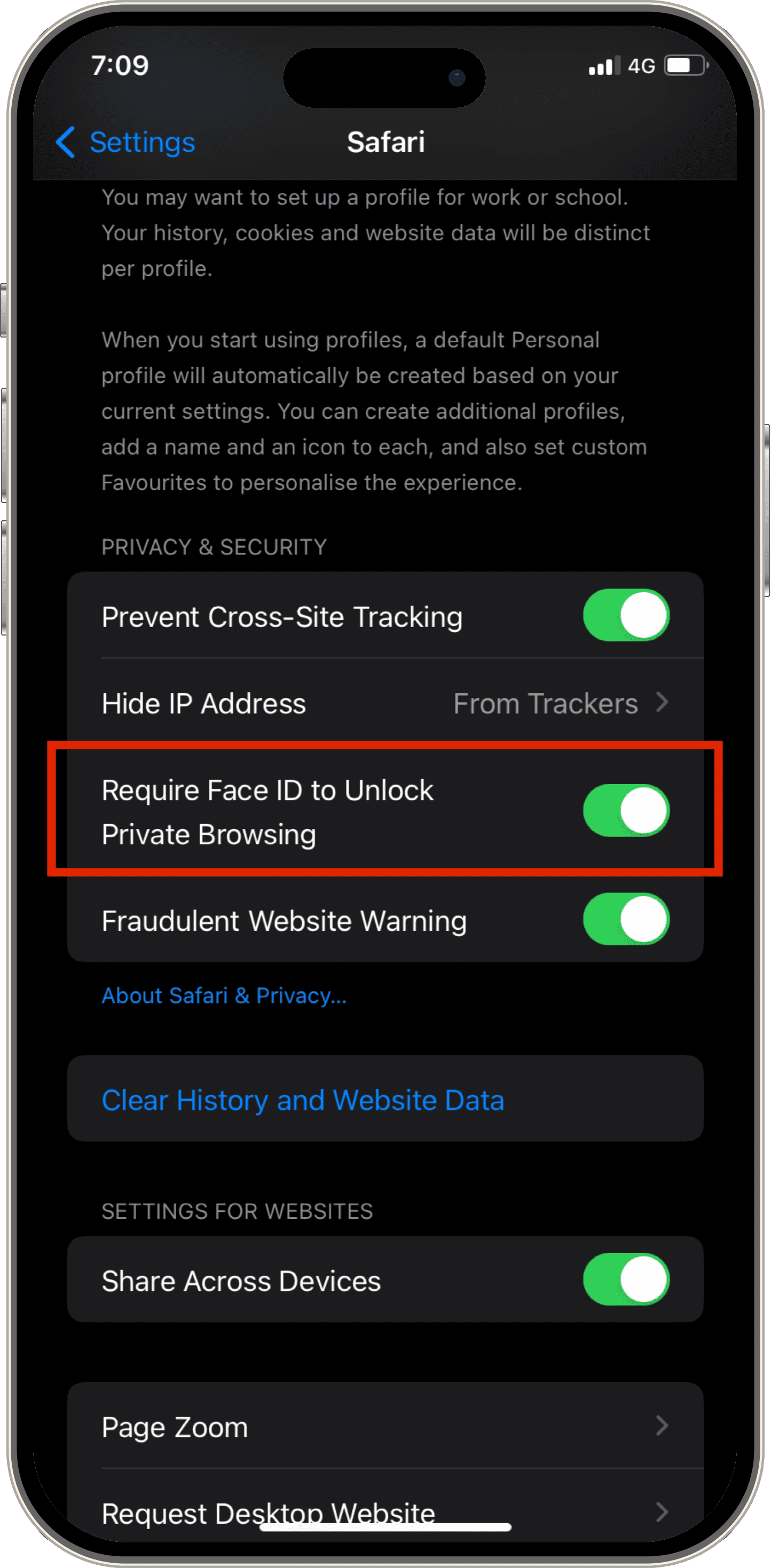
In iOS 17 gibt es die Funktion „Face ID zum Entsperren des privaten Modus erforderlich”. Wenn diese aktiviert ist, müssen Sie sie zunächst deaktivieren, bevor Sie den privaten Modus auf Ihrem iPhone ausschalten können.
Hier sind die Schritte zum Deaktivieren des privaten Browsings auf dem iPhone:
Schritt 1. Öffnen Sie die App „Einstellungen” auf Ihrem iPhone.
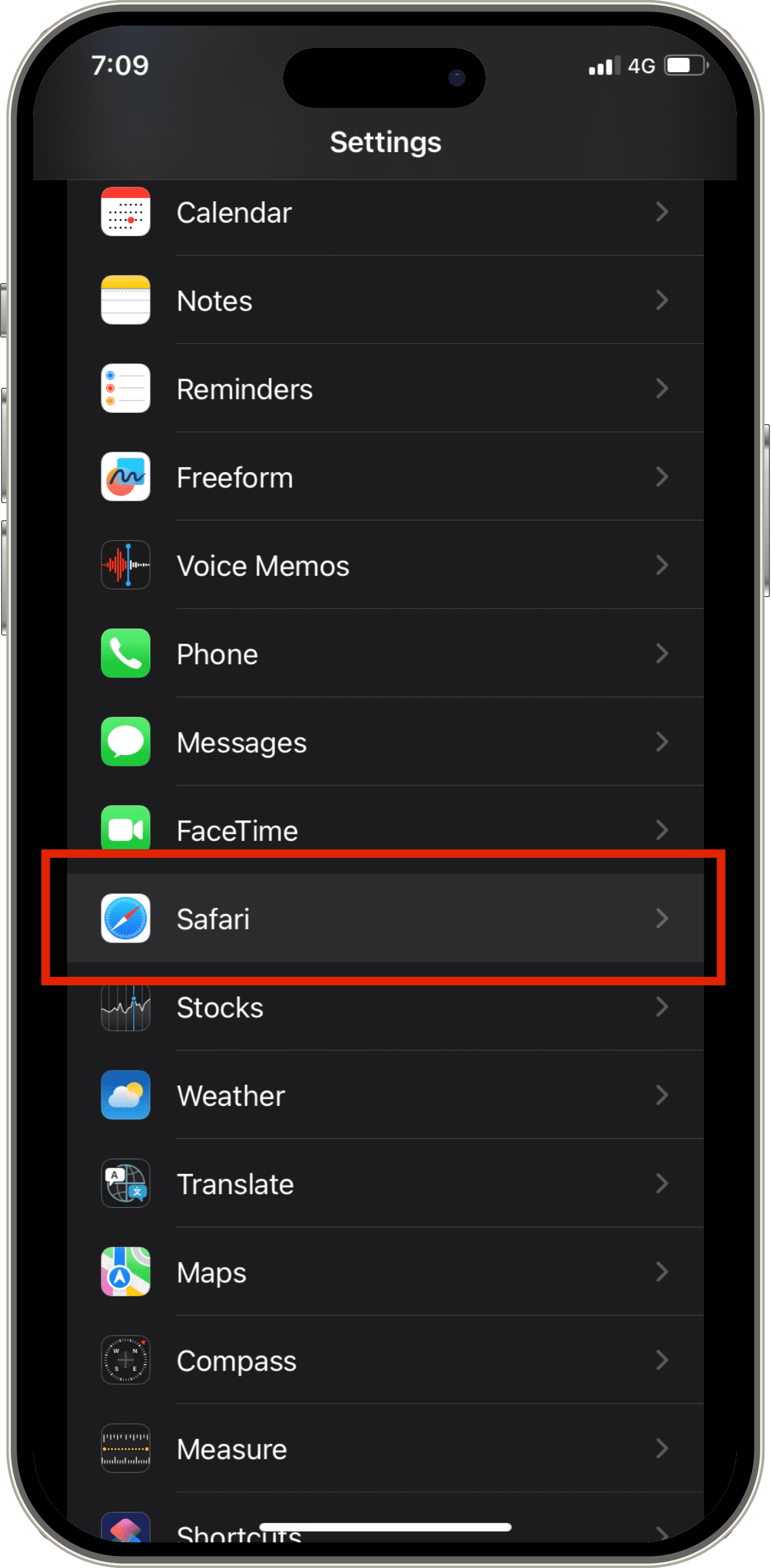
Schritt 2. Scrollen Sie nach unten und tippen Sie auf „Safari”.
Schritt 3. Deaktivieren Sie im Abschnitt „Datenschutz und Sicherheit” die Option „Face ID zum Entsperren des privaten Browsings erforderlich”, indem Sie den Schieberegler nach links bewegen.
Bitte beachten Sie, dass Sie diese Funktion aktivieren können, indem Sie dieselben Menüs aufrufen und den Schieberegler erneut nach rechts bewegen. Wenn Sie den privaten Modus verlassen, wechselt Safari von einem dunkleren zu einem helleren Design.
Tipp 2: Wie behebt man das Fehlen der Schaltfläche für den privaten Modus in Safari auf dem iPhone?
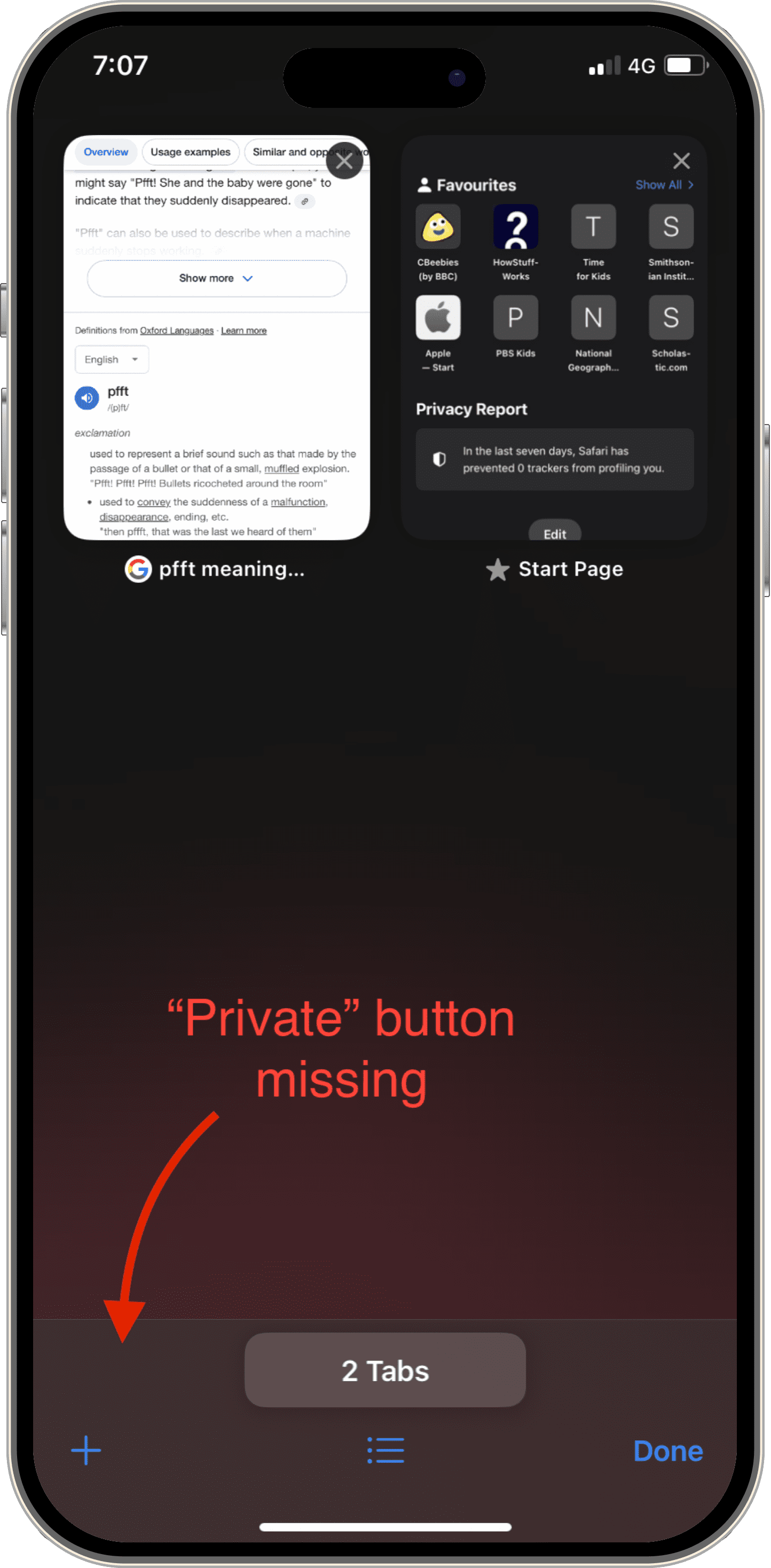
Manchmal kann es vorkommen, dass Sie Safari öffnen und feststellen, dass die Schaltfläche für den privaten Modus fehlt oder ausgegraut ist.
Keine Sorge! Wir erklären Ihnen genau, wie Sie das beheben können!
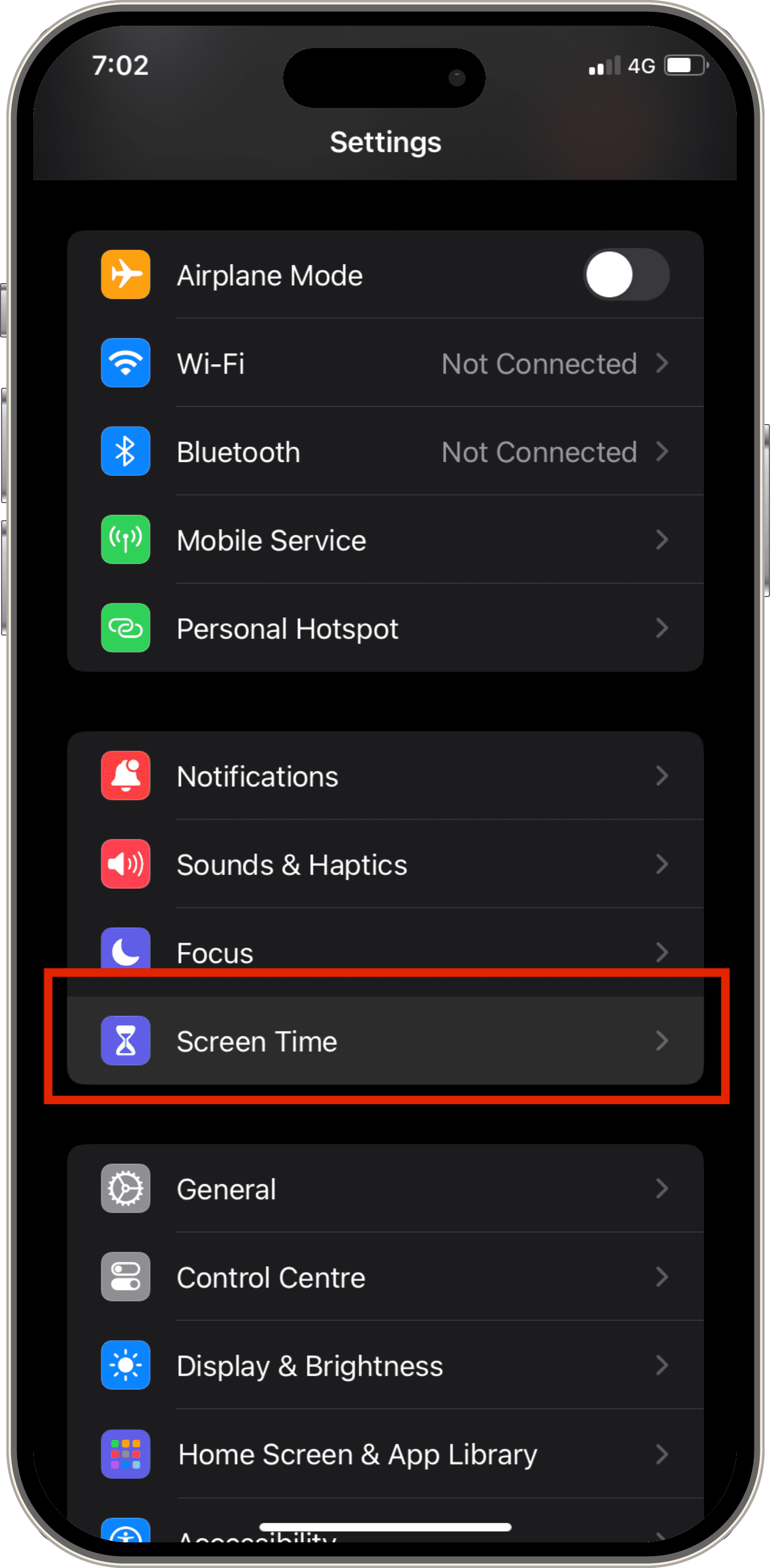
Es gibt eine spezielle Einstellung, mit der Sie die Schaltfläche „Privates Surfen“ in Safari vorübergehend deaktivieren oder ausblenden können. Diese finden Sie im Menü „Bildschirmzeit“ in den „Einstellungen“.
Dies kann eine nützliche Funktion für Eltern sein, um zu verhindern, dass ihre Kinder privat auf unangemessene Inhalte zugreifen.
Wenn diese Option aktiviert ist, wird die Schaltfläche „Privat” im Safari-Tab-Menü entweder ausgegraut oder fehlt ganz, und Sie können nicht auf den privaten Modus zugreifen.
Versuchen Sie in diesem Fall die folgenden Schritte zur Fehlerbehebung:
Schritt 1. Gehen Sie zu „Einstellungen“ und tippen Sie auf „Bildschirmzeit“.
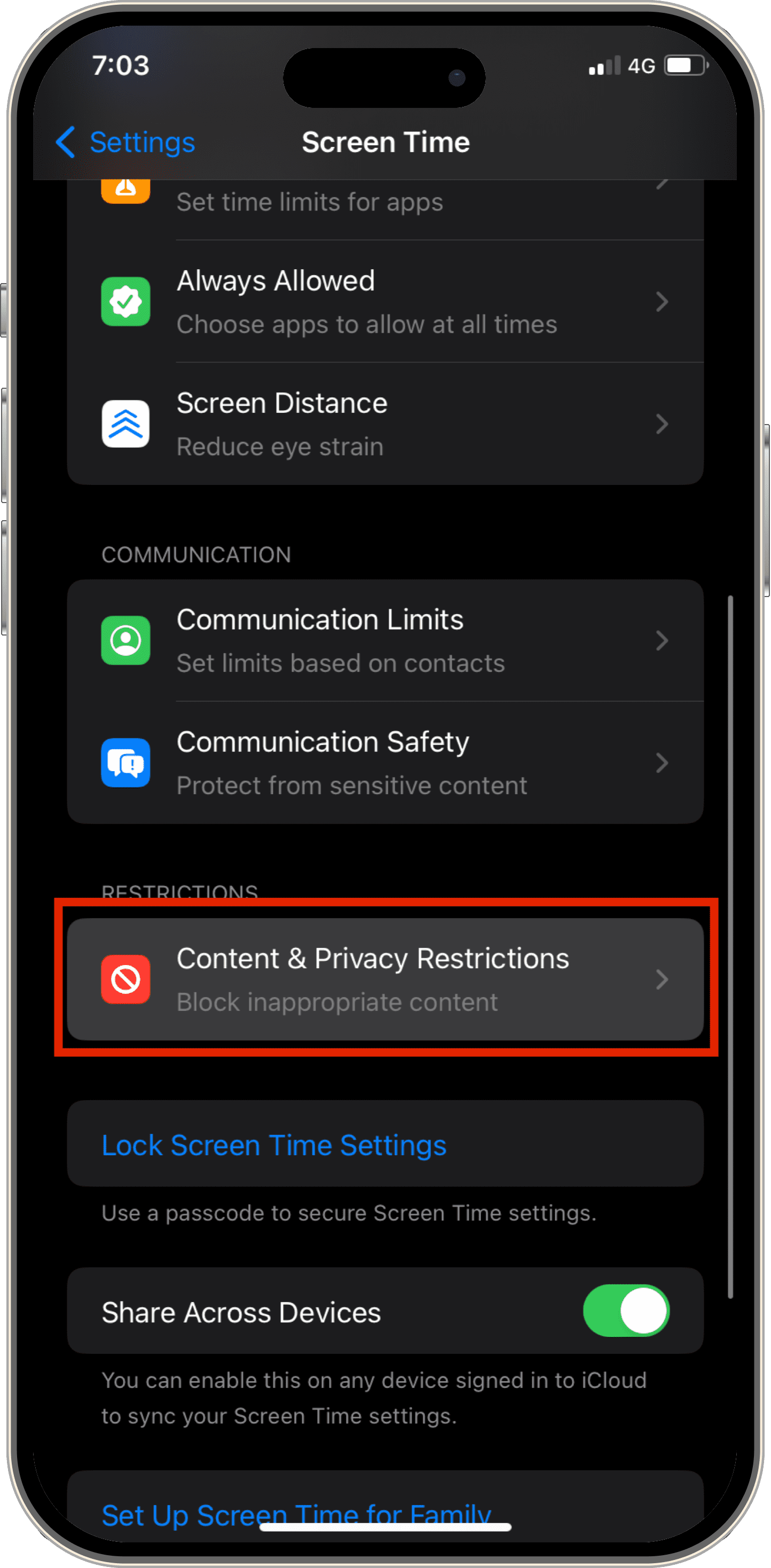
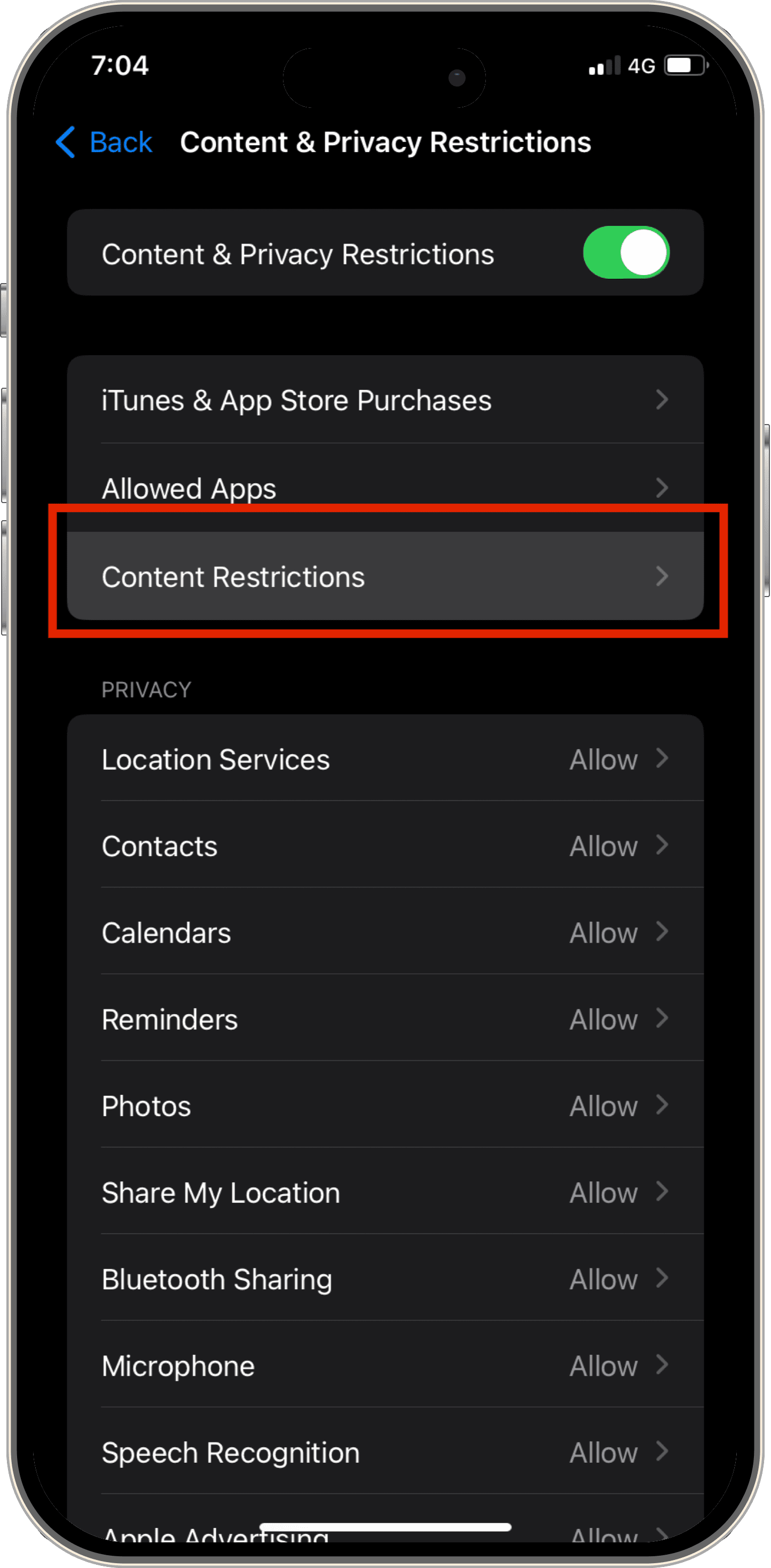
Schritt 2. Scrollen Sie nach unten und wählen Sie „Inhalt & Datenschutzbeschränkungen”.
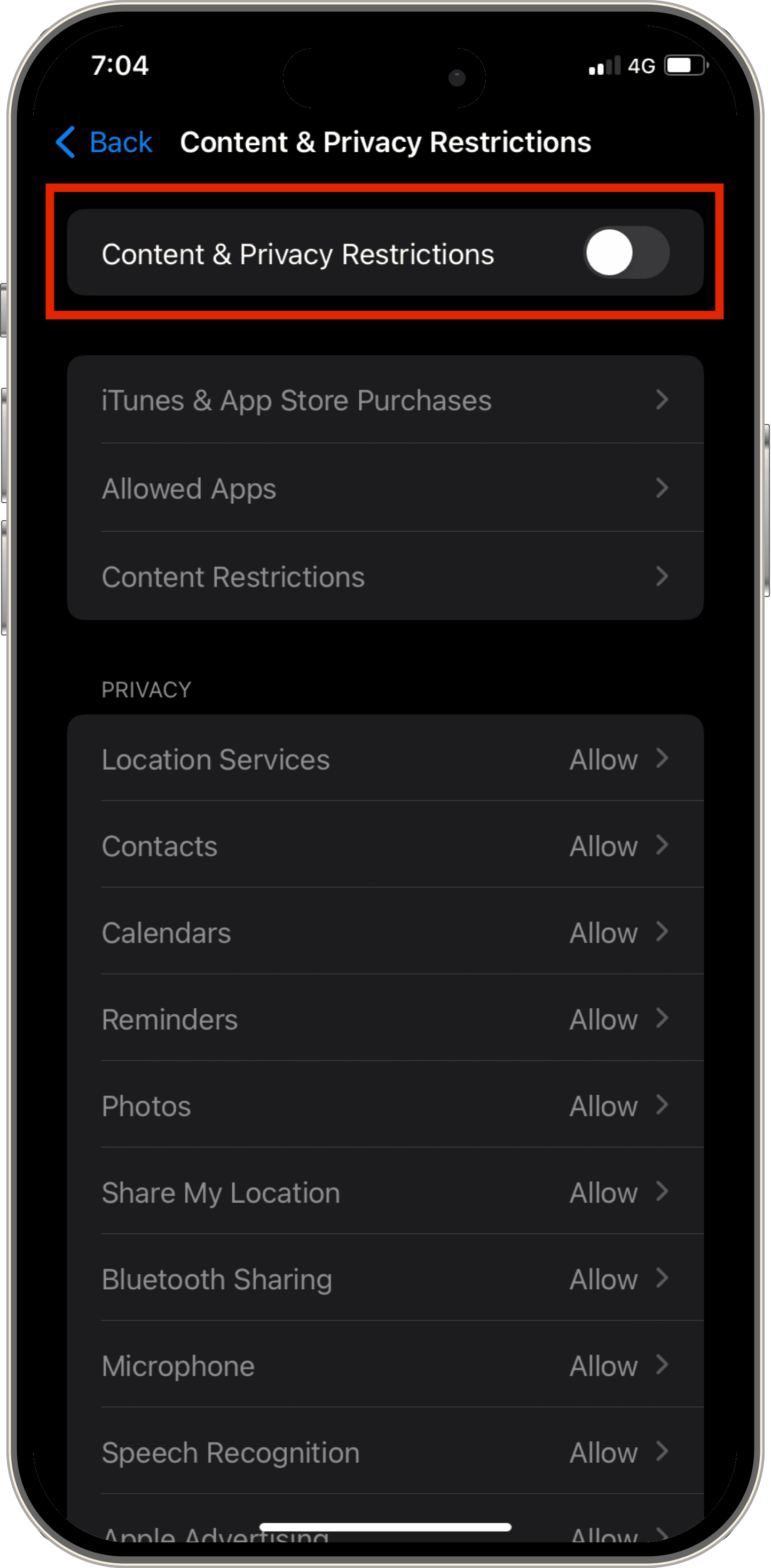
Schritt 3. Aktivieren Sie den Schieberegler neben „Inhalts- und Datenschutzbeschränkungen”. Geben Sie Ihren Bildschirmzeit-Passcode ein, wenn Sie dazu aufgefordert werden.
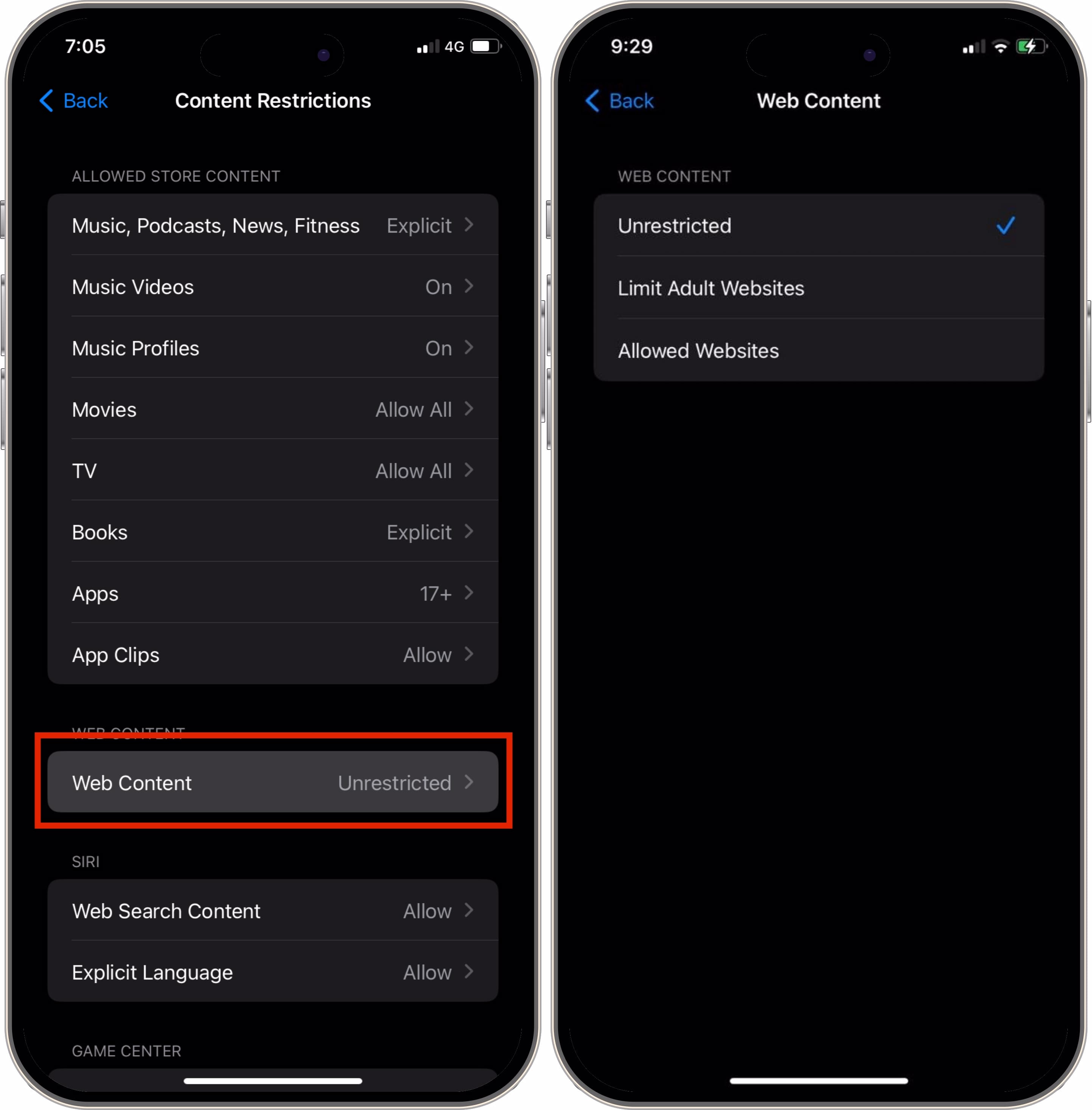
Schritt 4. Tippen Sie nun auf „Inhaltsbeschränkungen”.
Schritt 5. Wählen Sie „Webinhalte” und stellen Sie sicher, dass „Keine Einschränkungen” ausgewählt ist. Dadurch wird die Schaltfläche für den privaten Modus wieder aktiviert.
Hinweis: Wenn Sie die Schaltfläche für den privaten Modus wieder deaktivieren möchten, beispielsweise um die Nutzung durch Ihre Kinder zu überwachen, können Sie zum gleichen Menü „Webinhalte” zurückkehren und entweder die Option „Eingeschränkter Zugriff auf nicht jugendfreie Inhalte” oder „Nur zugelassene Websites” auswählen.
2 Wie deaktiviere ich den privaten Modus in Google Chrome?
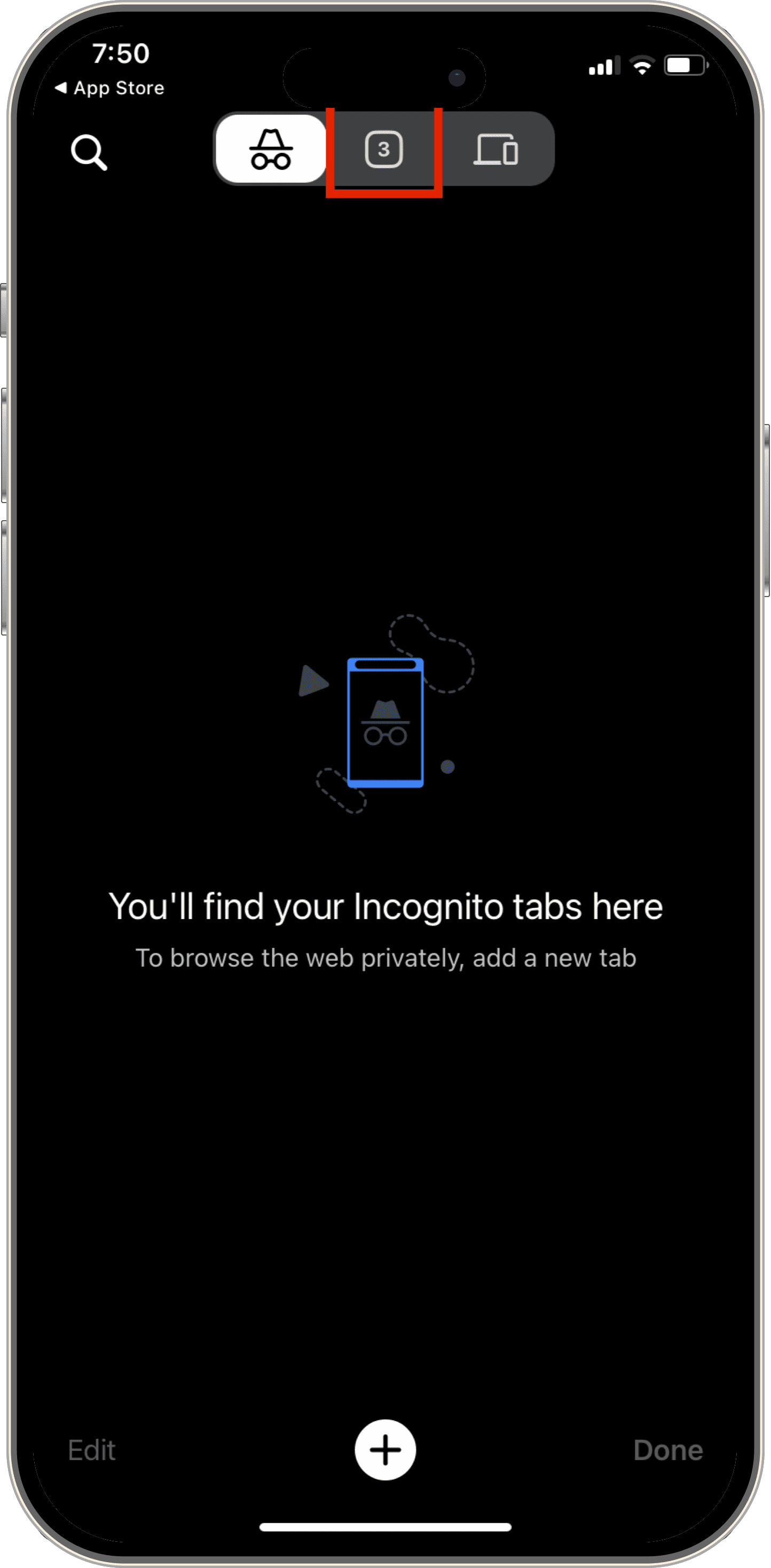
In Chrome müssen Sie lediglich alle Inkognito-Tabs schließen, um den Inkognito-Modus zu deaktivieren:
Schritt 1. Öffnen Sie die Google Chrome-App.
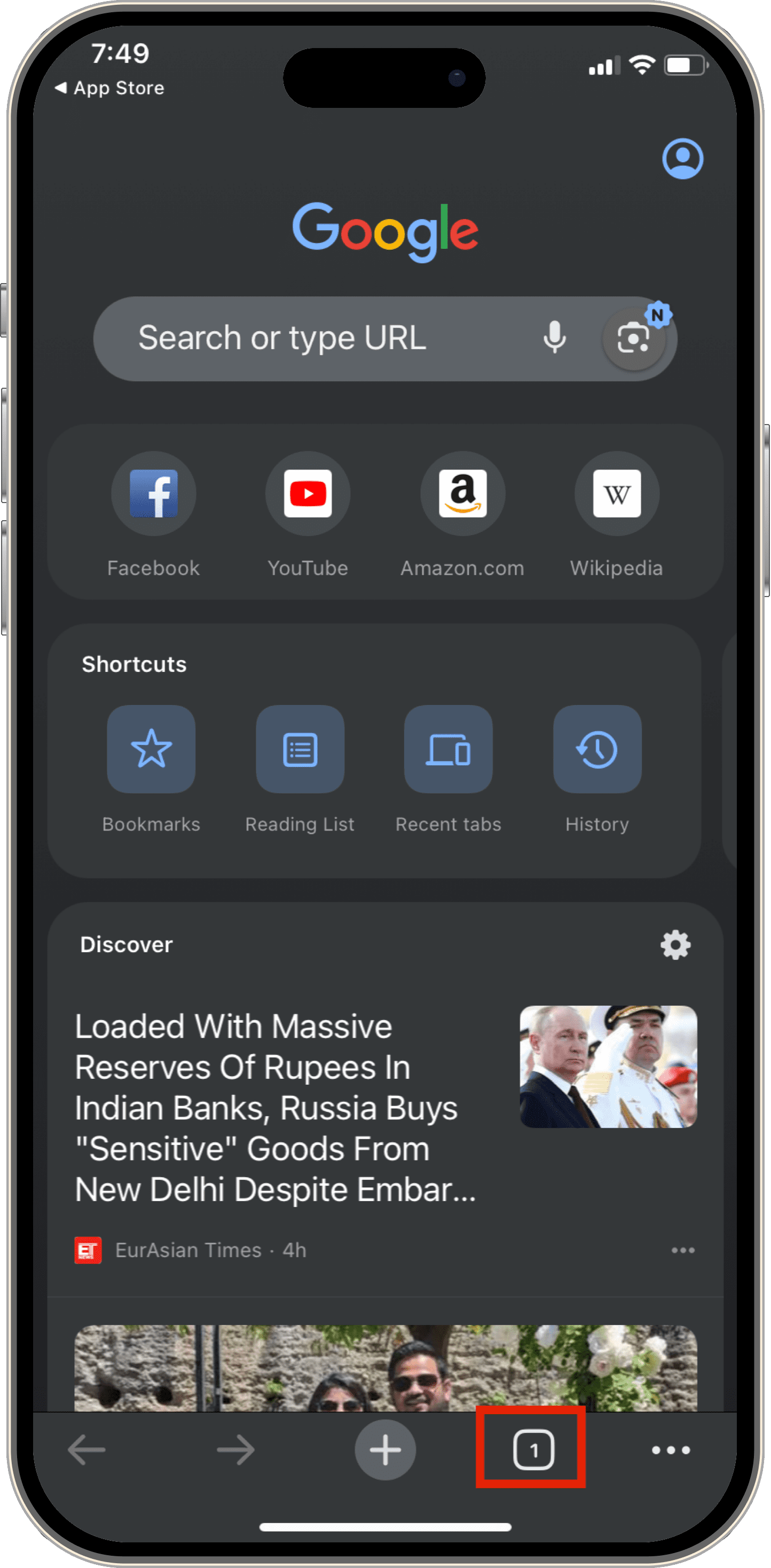
Schritt 2. Tippen Sie auf das „Registerkartensymbol“ (quadratisches Feld mit einer Zahl) in der unteren rechten Ecke.
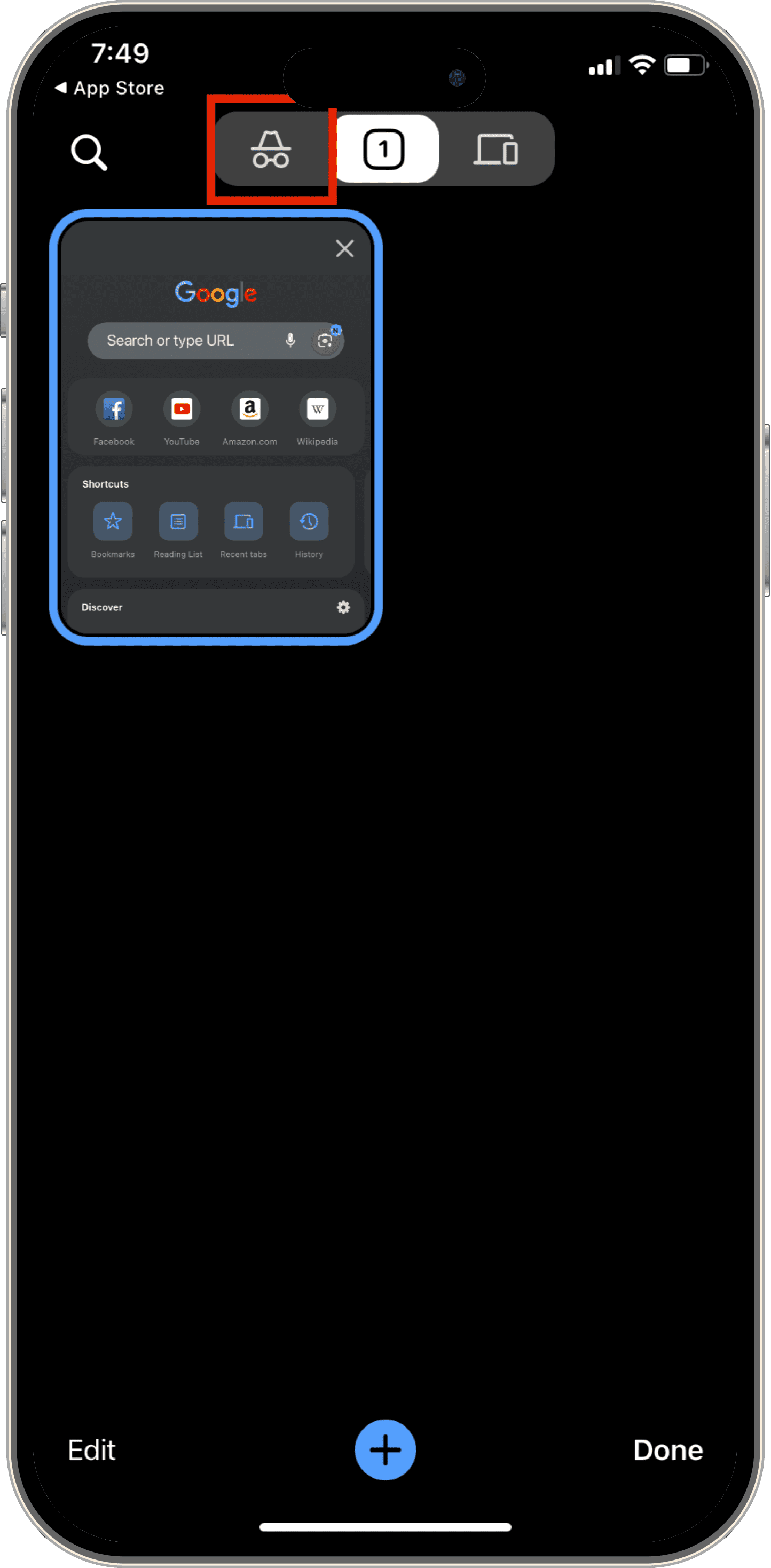
Schritt 3. Tippen Sie oben auf das „Inkognito-Symbol”, um alle geöffneten privaten Tabs anzuzeigen.
Schritt 4. Schließen Sie alle Inkognito-Tabs, indem Sie auf das „X”-Symbol in jedem Tab tippen.
Schritt 5. Tippen Sie erneut auf das „Registerkarten-Symbol“, um zum normalen Browsermodus zurückzukehren.
Was ist nach dem Deaktivieren des privaten Browsermodus zu erwarten?
Sobald Sie den privaten Browsermodus auf Ihrem iPhone deaktiviert haben, kehren Sie zum normalen Browsermodus zurück, was Folgendes bedeutet:
Ihr Browserverlauf wird gespeichert und ist in Safari oder Google Chrome zugänglich.
Cookies und Website-Daten werden gespeichert, wodurch Sie ein personalisierteres Browsing-Erlebnis erhalten.
Websites können sich Ihre Anmeldedaten und Präferenzen merken.
Automatisch ausgefüllte Informationen wie Benutzernamen und Passwörter sind verfügbar.
Die Browser-Oberfläche wechselt vom dunklen zum hellen Modus.
Die automatische Ausfüllfunktion und andere reguläre Browsing-Funktionen stehen zur Verfügung.
Bitte beachten Sie, dass Sie nach Deaktivierung des Inkognito-Modus nicht mehr auf die Browsing-Daten Ihrer privaten Browsersitzungen zugreifen können. Es werden nur die nachfolgenden Browsing-Aktivitäten aufgezeichnet.
Wie kann die Sicherheit von Kindern beim Surfen im Internet gewährleistet werden?
Wenn Sie als Elternteil diesen Artikel lesen, ist das Deaktivieren des privaten Browsings nur ein Schritt, um die Sicherheit Ihres Kindes zu gewährleisten. Ihr Kind kann weiterhin anfällig für Online-Bedrohungen und böswillige Aktivitäten sein.
Ein zuverlässigerer Ansatz für die Sicherheit Ihres Kindes ist die Verwendung einer Kindersicherungssoftware wie AirDroid Kindersicherung.
AirDroid Kindersicherung
• Überwachen Sie die Gerätenutzung und Online-Aktivitäten Ihres Kindes in Echtzeit aus der Ferne.
• Blockieren Sie schädliche URLs und Inhalte.
Mit AirDroid Kindersicherung können Sie beruhigt sein, dass Ihr Kind beim Surfen im Internet auf seinem iPhone geschützt ist.
Fazit
Wir hoffen, dass dieser Leitfaden Ihre Frage „Wie deaktiviere ich den privaten Modus auf meinem iPhone?“ beantwortet hat.
Durch das Deaktivieren des privaten Browsings erhalten Sie wieder Zugriff auf den regulären Browserverlauf, Cookies und andere Daten, die Ihr Browsing-Erlebnis verbessern können.
Beachten Sie jedoch, dass das private Browsing aus einem bestimmten Grund existiert – um Ihre Online-Privatsphäre zu schützen. Aktivieren Sie es daher bei Bedarf, insbesondere auf gemeinsam genutzten Geräten oder in öffentlichen Netzwerken.
Häufig gestellte Fragen
Ist es möglich, den privaten Modus dauerhaft zu deaktivieren?
Wayne
Nein, der private Modus kann auf dem iPhone nicht dauerhaft deaktiviert werden. Es handelt sich um eine integrierte Funktion von Safari und Chrome, die nach Bedarf ein- oder ausgeschaltet werden kann.
Es gibt jedoch eine Umgehungslösung, bei der die Funktion „Bildschirmzeit” auf dem iPhone verwendet wird, um den privaten Modus in Safari vorübergehend zu deaktivieren, bis Sie ihn wieder einschalten. Ausführliche Schritte und Erläuterungen finden Sie im obigen Artikel.
Wie aktiviert man den privaten Modus auf dem iPhone?
Wayne
Wenn Sie zu irgendeinem Zeitpunkt vom normalen Modus zum privaten Modus zurückkehren möchten, können Sie diesen mit den folgenden Schritten aktivieren:
Schritt 1. Öffnen Sie den Webbrowser „Safari”.
Schritt 2. Tippen Sie auf das Symbol „Tabs” in der unteren rechten Ecke.
Schritt 3. Wischen Sie auf der Tab-Leiste nach rechts, um „Privates Surfen” zu aktivieren.
Die URL-Adressleiste wird dunkel, was anzeigt, dass Sie sich im privaten Modus befinden.
Wenn Sie stattdessen Google Chrome verwenden, tippen Sie auf das Menüsymbol mit den drei Punkten und wählen Sie „Neuer Inkognito-Tab“, um den privaten Modus zu starten.
Ist der private Modus auf dem iPhone wirklich privat?
Wayne
Nein, der private Modus ist nicht zu 100 % privat!
Obwohl Ihr Webbrowser keine Cookies, Suchverlaufsdaten oder Cache-Daten speichert, haben Ihr Internetdienstanbieter, Ihr Netzwerkadministrator und die von Ihnen besuchten Websites weiterhin Zugriff auf Ihre Daten.
Außerdem wird Ihre IP-Adresse beim Inkognito-Browsing nicht verborgen oder maskiert, sodass auch diese zugänglich ist.
Ich bin Wayne, geboren und aufgewachsen in Deutschland, lebe im schönen Hamburg und bin jetzt SEO-Autor für Airdroid.
Ich beschäftige mich seit mehr als 6 Jahren mit der SEO-Optimierung, habe ausführliche Recherchen zum Google-Algorithmus und seiner historischen Entwicklung durchgeführt und beherrsche die Bedienung des Android-Systems, sodass ich sehr hochwertige SEO-Artikel darüber schreiben kann Android-Software.







Antwort schreiben.