AirDroid Parental Control
- 🔍Monitora ciò che tuo figlio cerca su Instagram per proteggerlo da contenuti inappropriati o dannosi.
- 💬Tieni traccia dei messaggi che tuo figlio invia su Instagram per garantire una comunicazione sicura.
Come Recuperare La Password di Instagram [2026]
Vuoi sapere come recuperare la password di Instagram? Hai dimenticato la password e non riesci ad accedere? La buona notizia è che puoi rientrare. Questa guida ti spiegherà come recuperare la password di Instagramse sei disconnesso o rimani connesso. Segui semplicemente le istruzioni e potrai accedere in un attimo.
- Parte 1: Come trovare la tua password Instagram quando sei disconnesso
- Parte 2: Come trovare la password di Instagram quando sei connesso
- Parte 3: Come reimpostare la password di Instagram
- Parte 4: Consigli per rendere più sicuro il tuo account Instagram
- Bonus: assicurati che l'account Instagram dei tuoi figli sia sicuro
Parte 1. Come recuperare la password di Instagram quando sei disconnesso
Non preoccuparti se non riesci ad accedere al tuo account Instagram. Puoi recuperare la password di Instagrame accedere al tuo account in diversi modi. Ecco i passaggi da seguire per rientrare:
1Usa l'opzione "Password dimenticata" di Instagram
Il modo più semplice per recuperare la password di Instagram è reimpostarla utilizzando la funzione "Password dimenticata" integrata in Instagram.
Ecco come recuperare la password di Instagram:
- Passaggio 1. Apri l'app Instagram o vai su https://www.instagram.com.
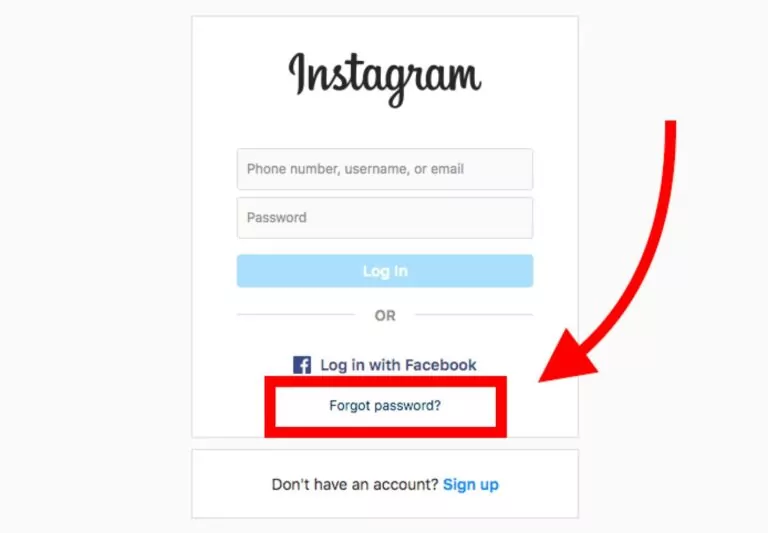
- Passaggio 2. Clicca su "Hai dimenticato la password?" sotto il campo di accesso.
- Passaggio 3. Inserisci il nome utente, l'indirizzo e-mail o il numero di telefono del tuo account.
- Passaggio 4. Riceverai un link per reimpostare la password da Instagram all'indirizzo e-mail o al numero di telefono registrati.
- Passaggio 5. Clicca sul link e segui le istruzioni per creare una nuova password.
2Recupera la password tramite account collegati (Facebook)
Se in precedenza hai collegato il tuo account Instagram a Facebook, puoi reimpostare la password tramite Facebook.
Ecco come trovare la password di Instagram:
- Passaggio 1. Apri Instagram e seleziona "Hai dimenticato la password?".
- Passaggio 2. Accedi con Facebook (questa opzione è disponibile solo se i tuoi account sono collegati).
- Passaggio 3. Se sei connesso a Facebook, Instagram ti permetterà di reimpostare la password direttamente da lì.
- Passaggio 4. Segui le istruzioni per inserire una nuova password.
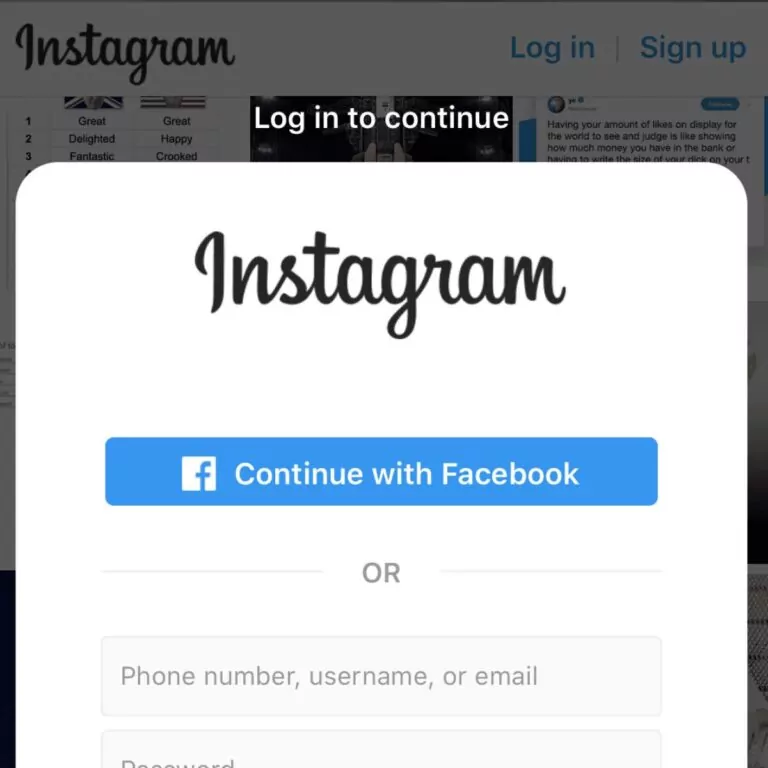
È veloce, ma solo se il tuo account Instagram era già sincronizzato con Facebook prima che venissi bloccato.
3Contatta l'assistenza di Instagram (ultima risorsa)
L'ultima cosa da fare è contattare l'assistenza di Instagram. Ricorda che questo processo può richiedere dai 3 ai 7 giorni e dipende da quanto sono precise le informazioni che dai.
Ecco come recuperare la password di Instagram contattando l'assistenza di Instagram:
- Passaggio 1. Vai alla pagina di accesso di Instagram e clicca su "Hai dimenticato la password?".
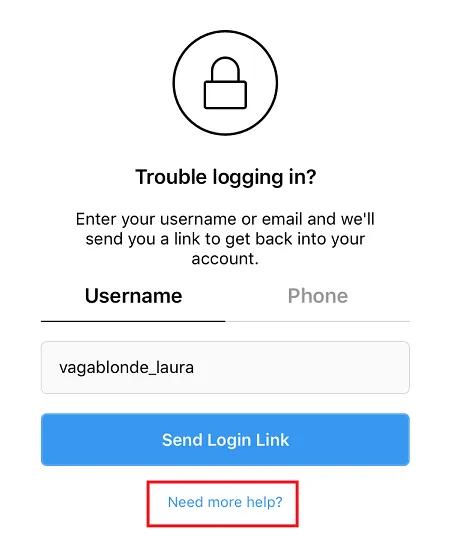
- Passaggio 2. Clicca su "Hai bisogno di altro aiuto?" in basso.
- Passaggio 3. Segui le istruzioni per completare la richiesta. Potrebbe essere necessario fornire:
- • Il tuo indirizzo email o numero di telefono registrato
- • Una tua foto recente (per identificarti).
- • La data in cui hai creato il tuo account
Dopo aver inviato la tua richiesta, Instagram elaborerà le tue informazioni e ti invierà le istruzioni per recuperare il tuo account. Sii paziente e controlla la tua email per eventuali notifiche.
Parte 2. Come trovare la password di Instagram quando sei connesso
Se hai effettuato l'accesso al tuo account Instagram ma hai dimenticato la password, non preoccuparti. Puoi reimpostarla facilmente o controllare le password salvate sul tuo dispositivo.
Segui i passaggi qui sotto per recuperare la tua password e proteggere il tuo account.
1Reimposta la tua password di Instagram
Il modo migliore per recuperare l'accesso al tuo account è reimpostare la password quando sei connesso. Ecco come recuperare la password di Instagram:
- Passaggio 1. Apri l'app Instagram e vai al tuo profilo.
- Passaggio 2. Clicca sull'icona del menu (☰) nell'angolo in alto a destra.
- Passaggio 3. Scegli Centro account e poi Password e sicurezza.
- Passaggio 4. Clicca su Cambia password e scegli l'account che vuoi modificare.
- Passaggio 5. Inserisci la tua password attuale, crea una nuova password complessa e confermala.
- Passaggio 6. Clicca su Salva per aggiornare la tua password.
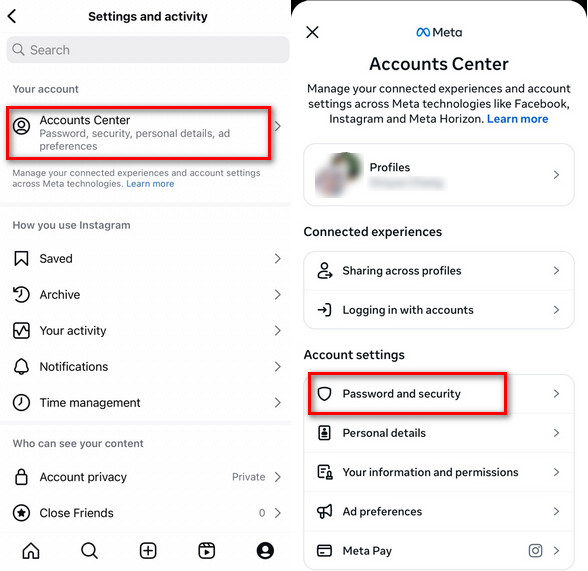
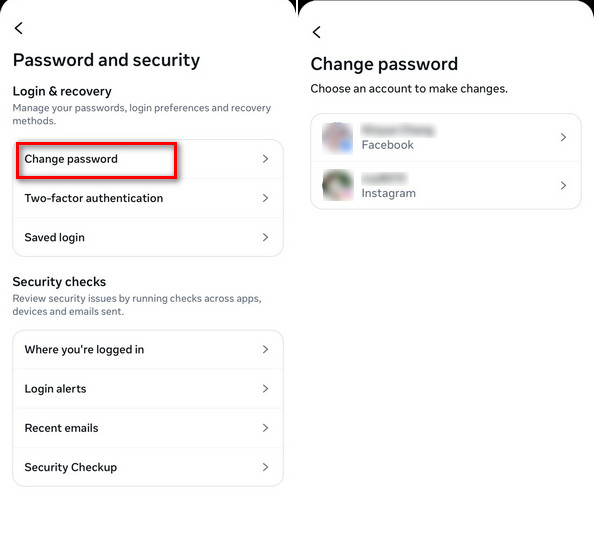
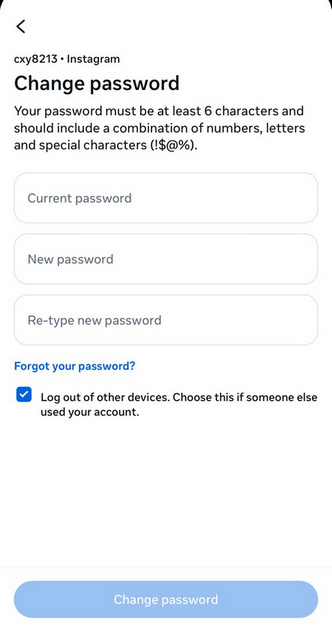
La tua password per Instagram è stata reimpostata e può essere usata per accedere da altri dispositivi.
2Controlla le password salvate
Se hai salvato i tuoi dati di accesso in un gestore di password o in un browser web, potresti trovare lì la tua password di Instagram.
Per Google Chrome:
- Passaggio 1. Apri Chrome e vai al menu con i tre puntini nell'angolo in alto a destra.
- Passaggio 2. Vai su Impostazioni > Compilazione automatica e password > Gestione password.
- Passaggio 3. Usa la barra di ricerca per digitare Instagram.
- Passaggio 4. Clicca sul tuo login Instagram salvato e visualizza la password (potrebbe essere necessario inserire prima la password del dispositivo).
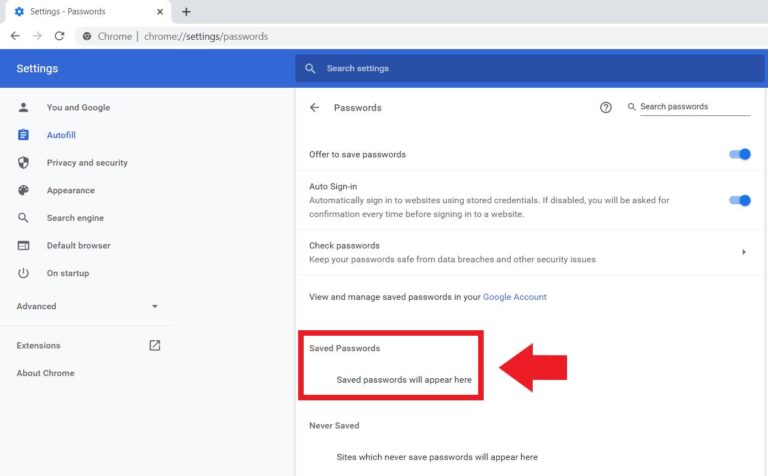
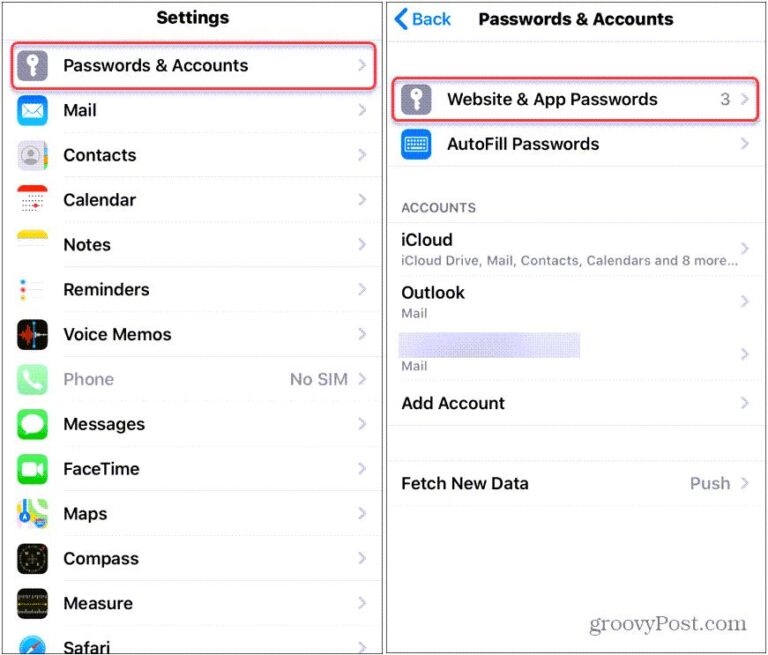
Per Safari (Mac/iPhone/iPad):
- Passaggio 1. Apri Impostazioni sul tuo iPhone o Preferenze di Sistema sul tuo Mac.
- Passaggio 2. Vai su Password e usa Face ID o Touch ID per accedere.
- Passaggio 3. Cerca Instagram e premi per visualizzare la password salvata.
Sicurezza extra: attiva l'autenticazione a due fattori (2FA)
Dopo aver recuperato la password, è una buona idea attivare l'autenticazione a due fattori (2FA) per evitare problemi in futuro. Questo aggiunge un ulteriore livello di protezione e rende più difficile per gli hacker accedere al tuo account.
Per attivare la 2FA:
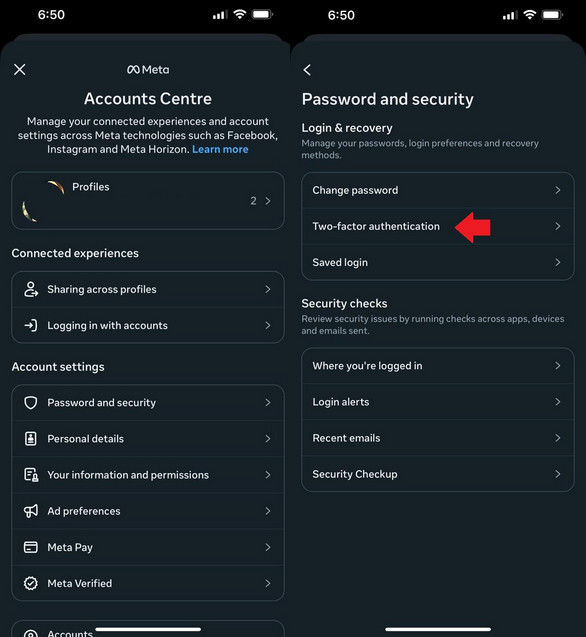
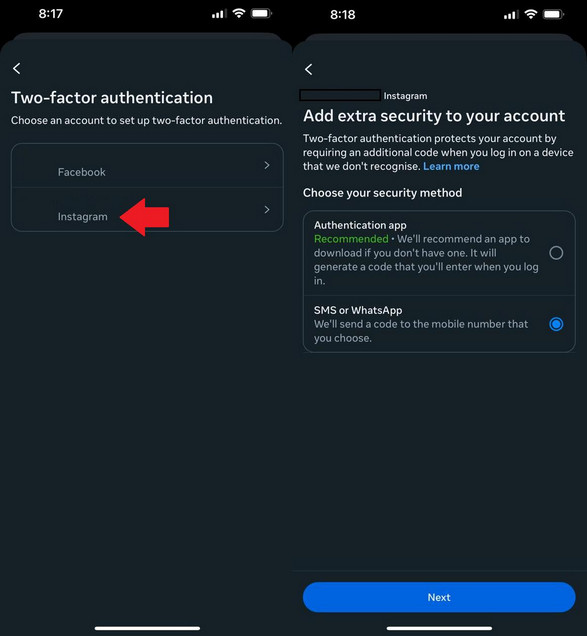
- Passaggio 1. Vai su Impostazioni > Centro account > Password e sicurezza.
- Passaggio 2. Attiva l'autenticazione a due fattori e segui la procedura per attivarla tramite il tuo numero di telefono.
- Passaggio 3. Con l'autenticazione a due fattori attivata, se dovessi dimenticare di nuovo la password, il tuo account sarà molto più sicuro.
Parte 3. Come reimpostare la password di Instagram
Se hai dimenticato la password di Instagram, puoi reimpostarla per riottenere l'accesso al tuo account. In genere è necessario accedere all'indirizzo e-mail, al numero di telefono o all'account Facebook associato al tuo profilo Instagram.
Ecco come reimpostare la password di Instagram:
- Apri l'app Instagram o vai sul sito web di Instagram.
- Nella schermata di accesso, tocca "Hai dimenticato la password?" (su dispositivo mobile) o "Hai dimenticato la password?" (su desktop).
- Inserisci il tuo indirizzo e-mail, numero di telefono o nome utente.
- Tocca "Invia link di accesso" o "Avanti".
- Segui le istruzioni che ti arrivano via e-mail o sul telefono. Di solito devi cliccare su un link o inserire un codice.
- Crea una nuova password sicura per il tuo account.
Parte 4. Suggerimenti per rendere più sicuro il tuo account Instagram
Ora che hai trovato la password di Instagram, è fondamentale mantenere la sicurezza del tuo account. Ecco alcuni consigli da seguire per proteggere il tuo account da accessi non autorizzati e tentativi di hacking.
1Fai attenzione agli attacchi di phishing
Gli hacker di solito ti mandano un'e-mail di phishing o un messaggio diretto a nome di Instagram. Potrebbero dirti che c'è un problema con il tuo account e chiederti la password. Non condividere mai i tuoi dati di accesso con nessuno e ricorda:
1. Instagram non ti chiederà mai la tua password tramite DM o e-mail.
2. Controlla sempre l'indirizzo e-mail del mittente: le e-mail ufficiali di Instagram provengono da @mail.instagram.com.
3. Se ricevi un'e-mail che ti sembra sospetta, vai su Impostazioni > Sicurezza > E-mail da Instagram per verificare se è legittima.
2Evita di usare strumenti di terze parti
Alcuni siti dicono di poter trovare la tua password di Instagram o hackerare un account. Questi siti di solito sono truffaldini e potrebbero rubare le tue informazioni.
Per stare al sicuro:
1. Usa solo metodi autentici di recupero di Instagram per reimpostare la tua password.
2. Non inserire mai i tuoi dati di accesso a Instagram su siti web sconosciuti.
3. Tieni le tue password al sicuro in un gestore di password invece di usare strumenti di terze parti.
3Aggiorna regolarmente la tua password
Cambiare la password ogni tanto ti aiuterà a proteggere il tuo account dalle minacce. Ecco come creare una password forte:
1. Usa un mix di lettere, numeri e caratteri speciali.
2. Evita di usare informazioni personali come il tuo nome e la tua data di nascita.
3. Non usare la stessa password su Instagram e su altri account (soprattutto la tua email).
Bonus: rendi sicuro l'account Instagram dei tuoi figli
Il tuo account Instagram non è l'unica cosa a rischio come genitore: anche l'account di tuo figlio potrebbe essere in pericolo. Gli utenti più giovani sono spesso vittime di cyberbullismo, spam e persino hacker. Ecco perché è meglio tenere d'occhio le loro attività online.
Uno dei modi migliori per proteggere l'account Instagram dei tuoi figli è usare AirDroid Parental Control. Questo software permette ai genitori di controllare e gestire l'uso dei social media da parte dei propri figli senza invadere la loro privacy.
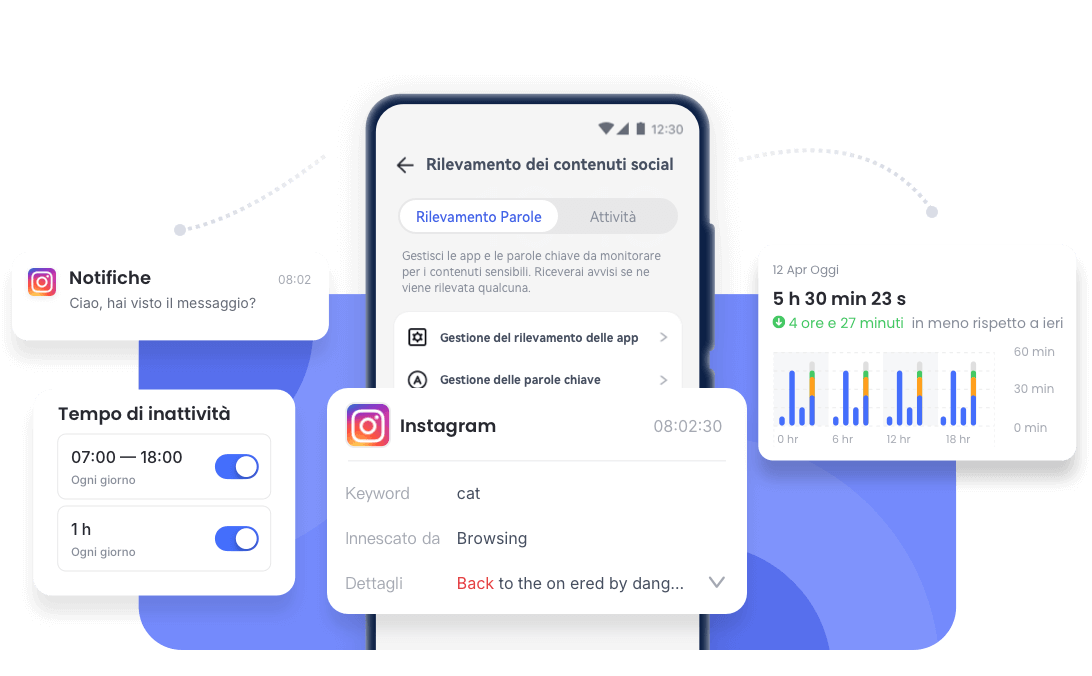
- Tieni traccia dei contenuti: ti permette di vedere cosa pubblica e fa tuo figlio su Instagram. Questo gli impedisce di accedere a contenuti dannosi e profili sospetti.
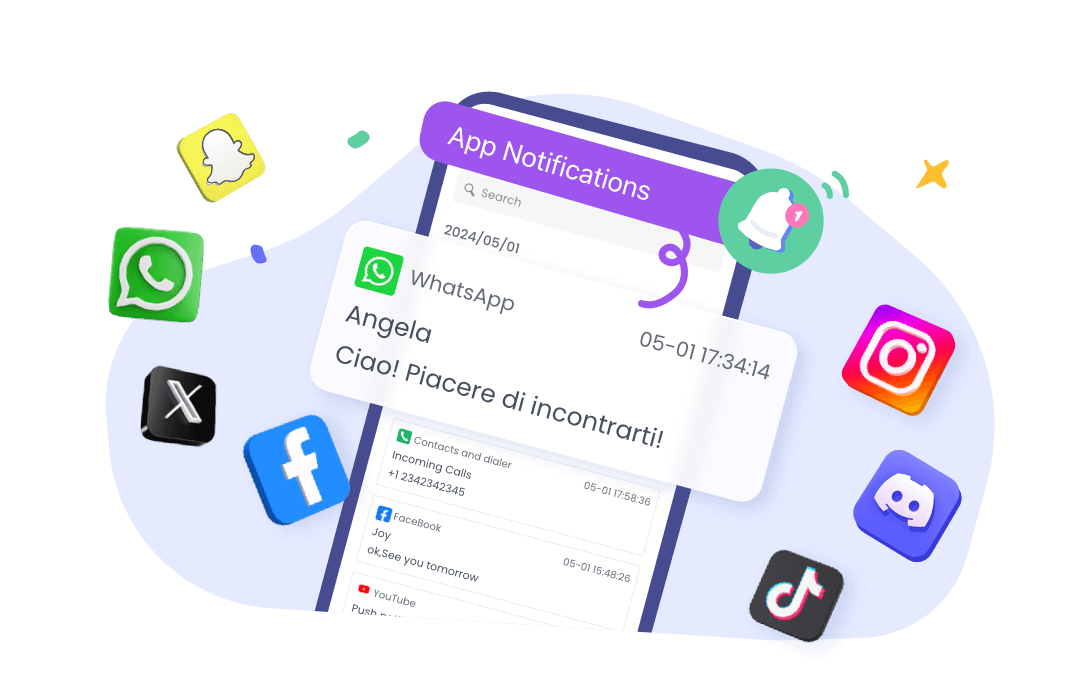
- Sincronizza le notifiche delle app: puoi sincronizzare le notifiche su Instagram con il tuo dispositivo in modo da ricevere una notifica se tuo figlio riceve messaggi da sconosciuti o viene taggato in post in cui non dovrebbe essere.
- Monitorare l'utilizzo delle app e impostare i tempi di inattività: ti permette di vedere quanto tempo tuo figlio passa su Instagram e altre app. Puoi anche limitare il tempo davanti allo schermo per un uso più sano dei social media.
Conclusione
Recuperare la password di Instagram non deve essere stressante. Se sei stato disconnesso dal tuo account o devi verificare una password salvata, la procedura descritta in questa guida ti aiuterà a recuperare l'accesso. Soprattutto, avere password complesse e l'autenticazione a due fattori protegge il tuo account e previene problemi simili in futuro.
Come genitore, non dimenticare di proteggere anche l'account Instagram di tuo figlio. Controlla le sue attività e proteggilo sul web con AirDroid Parental Control.






Lascia un commento.