AirDroid Parental Control
Surveillance du téléphone enfant 24h/24 et 7j/7
- 👀 Localisation en temps réel
- 🔞 Blocage des applications/sites web nuisibles
- ⚠ Alertes instantanées en cas de risque
- ⌛ Contrôle et limite du temps d’écran

Comment lire les messages WhatsApp sans les ouvrir
Lorsque vous recevez des messages WhatsApp, certains d'entre vous souhaiteront peut-être les lire sans les ouvrir, préférant ainsi lire les messages sans alerter l'expéditeur, ou évaluer rapidement l'importance du message sans y répondre immédiatement lorsque vous êtes occupé.
Existe-t-il un moyen de lire les messages WhatsApp sans les ouvrir ? La réponse est un grand oui ! En effet, vous pouvez consulter les messages WhatsApp sans déclencher de confirmation de lecture. Cet article vous présente six méthodes pratiques pour lire vos messages WhatsApp sans les ouvrir ni en informer l'expéditeur.
| Disponible sur | Méthodes | Difficulté |
|---|---|---|
| Android, iOS | Méthode 1: Aperçu des notifications [Étapes Complètes] | Facile |
| Méthode 2: WhatsApp Web [Étapes Complètes] | Facile | |
| Méthode 3: Désactiver la réception des accusés de réception [Étapes Complètes] | Facile | |
| Android Uniquement | Méthode 4: Via un widget [Étapes Complètes] | Moyen |
| Méthode 5: Via une application de contrôle parental [Étapes Complètes] | Moyen | |
| iOS Uniquement | Méthode 6: Via la fonction Haptic Touch de l’iPhone [Étapes Complètes] | Facile |
Conseils:
- Nous avons testé et approuvé pour vous ces 6 méthodes permettant de lire les messages WhatsApp sans les ouvrir.
- D'autres méthodes, comme la lecture des messages WhatsApp en mode avion ou l'archivage de la conversation, peuvent ne plus fonctionner au moment où nous écrivons cet article.
Lire les messages WhatsApp sans les ouvrir grâce à l'aperçu des notifications
La plupart d'entre nous savent que, sans ouvrir WhatsApp, nous pouvons recevoir des notifications de l'application dans l'aperçu des notifications de notre téléphone, y compris les messages des conversations.
C'est pratique pour ceux qui veulent lire leurs messages WhatsApp sans les ouvrir, car leurs contacts ne sauront qu'ils ont lu leurs messages uniquement lorsque l'application WhatsApp sera ouverte. Vous pourrez donc utiliser cette fonctionnalité pour consulter rapidement vos messages WhatsApp sans ouvrir la conversation.
Néanmoins, faites preuve de prudence lorsque vous consultez les messages dans la boîte de notification, jusqu'à ce que vous soyez prêt à y répondre.
Voici les étapes à suivre pour utiliser les notifications afin de lire les messages WhatsApp sans ouvrir la conversation :
Étape 1. Ouvrez votre application WhatsApp. Accédez aux Paramètres.
Étape 2. Localisez les notifications.
Étape 3. Activez les options « Notifications de priorité importante » et « Notifications des réactions » dans les sections Messages et Groupes.
Étape 4. Quittez l'application. Accédez aux paramètres de votre appareil > Notifications et activez les notifications pour WhatsApp.
Désormais, à chaque réception d'un message WhatsApp, vous pourrez y accéder en faisant glisser le panneau de notifications vers le bas. Vous pourrez ainsi lire vos messages WhatsApp sans ouvrir l'application.
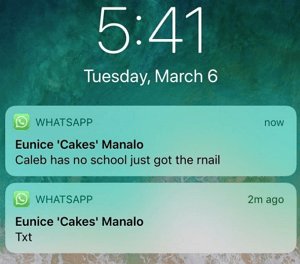
Cette méthode est idéale pour les SMS courts et récents, car ils peuvent être lus intégralement depuis la barre de notifications. En revanche, si l'expéditeur envoie des stickers, des images ou des vidéos, vous ne pourrez pas en voir le contenu.
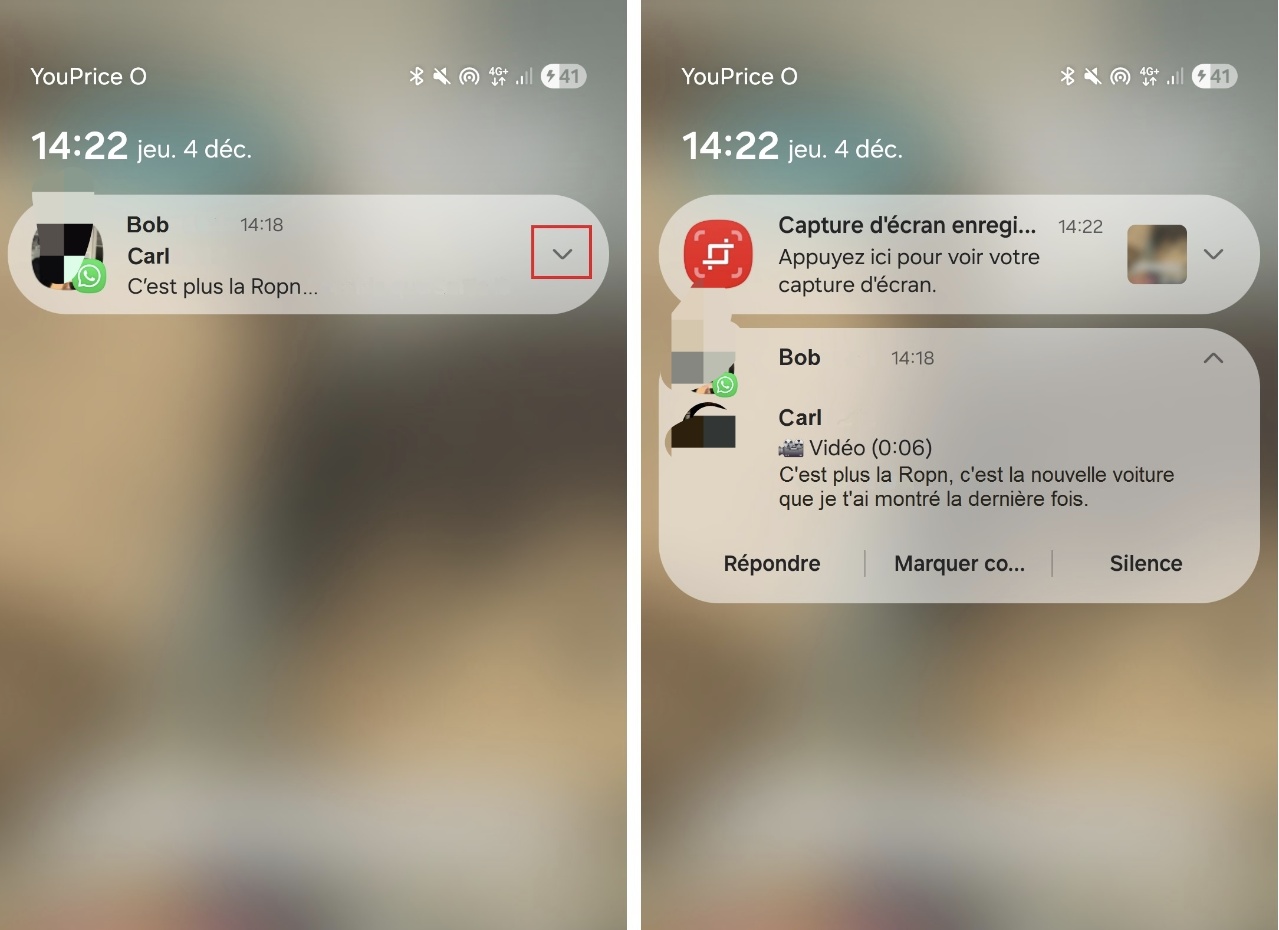
Lire les messages WhatsApp sans les ouvrir depuis WhatsApp Web
Vous devez lier votre compte WhatsApp en ouvrant WhatsApp Web dans le navigateur web de votre ordinateur.
Lorsque vous vous connectez à votre compte WhatsApp, celui-ci reste lié, vous permettant d'accéder à vos conversations WhatsApp synchronisées dès que vous ouvrez WhatsApp Web. Suivez les instructions ci-dessous :
Étape 1. Rendez-vous sur « web.whatsapp.com » dans le navigateur web de votre ordinateur.
Étape 2. Ouvrez l'application WhatsApp sur votre téléphone. En haut à droite, appuyez sur l'icône à trois points.
Étape 3. Accédez à Appareils liés et sélectionnez « Lier un appareil ».
Étape 4. À l'aide de votre application WhatsApp, scannez le QR code sur WhatsApp Web sur votre ordinateur. Cela connectera votre compte WhatsApp à WhatsApp web sur votre ordinateur.
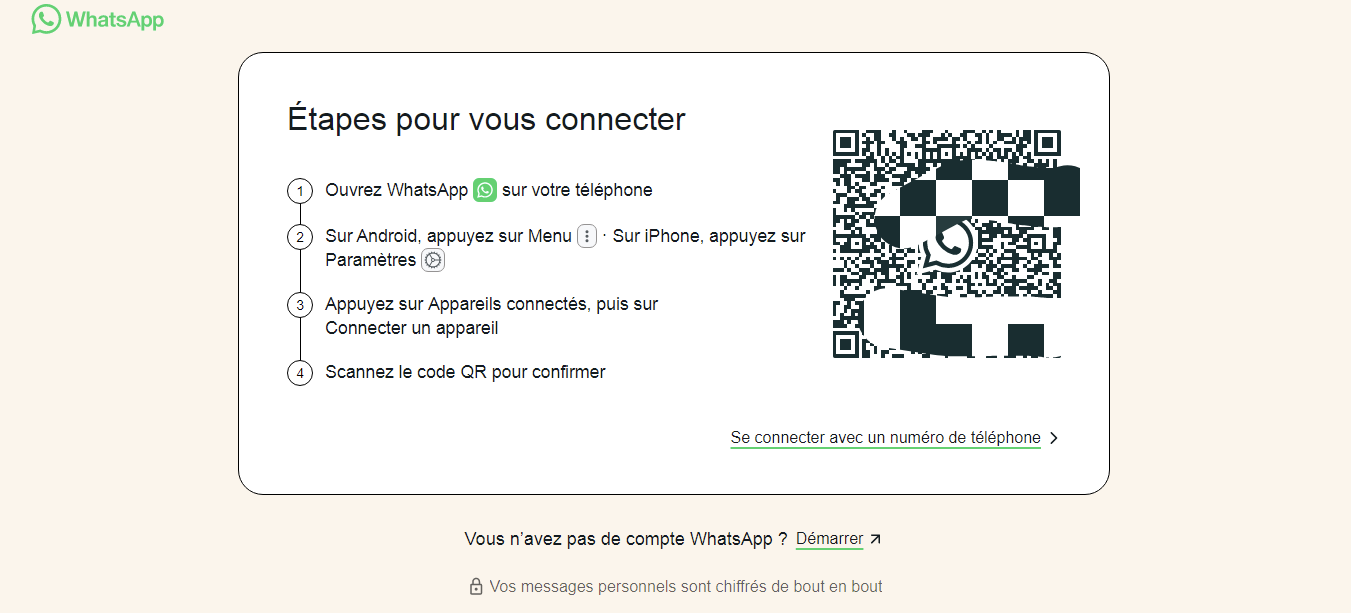
Désormais, chaque fois que vous utiliserez WhatsApp Web sur votre ordinateur, tous vos messages WhatsApp synchronisés seront visibles.
Sans ouvrir l'application WhatsApp sur votre téléphone, vous pouvez lire facilement vos messages WhatsApp sur le Web depuis votre ordinateur. Lorsque vous recevez un message via WhatsApp Web, il vous suffit de survoler la conversation avec votre curseur. Une notification s'affichera alors.
Vous n'aurez pas besoin d'ouvrir la conversation pour voir le dernier message sur la version web si vous procédez ainsi. Cependant, il est important de noter que vous ne pourrez voir que les messages les plus récents, et non les plus anciens.
Désactiver la lecture des accusés de réceptions
Certains utilisateurs préfèrent lire les messages WhatsApp sans les ouvrir pour éviter de déclencher la confirmation de lecture. Ces utilisateurs sont peut-être trop occupés pour répondre immédiatement. Si vous êtes dans ce cas, vous pouvez lire les messages sur WhatsApp sans que l'expéditeur le sache en désactivant les accusés de réception.
Étape 1. Ouvrez l'application WhatsApp et appuyez sur Paramètres.
Étape 2. Appuyez sur Confidentialité.
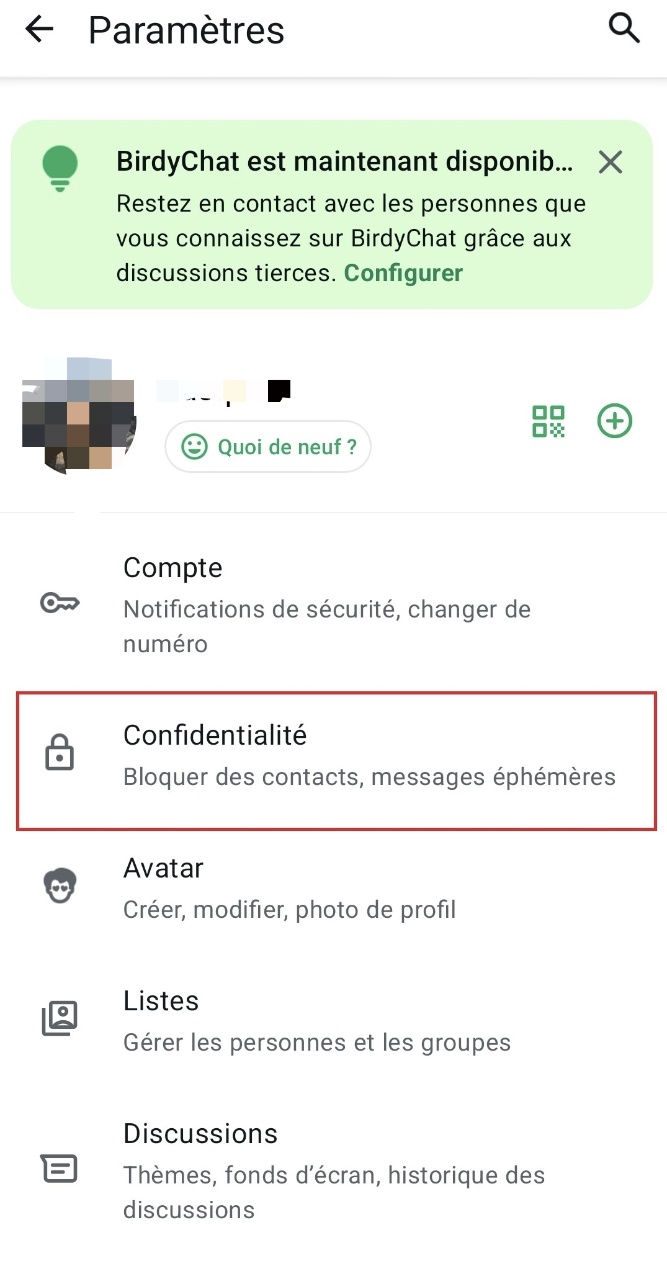
Étape 3. Désactivez les « Confirmations de lecture ».
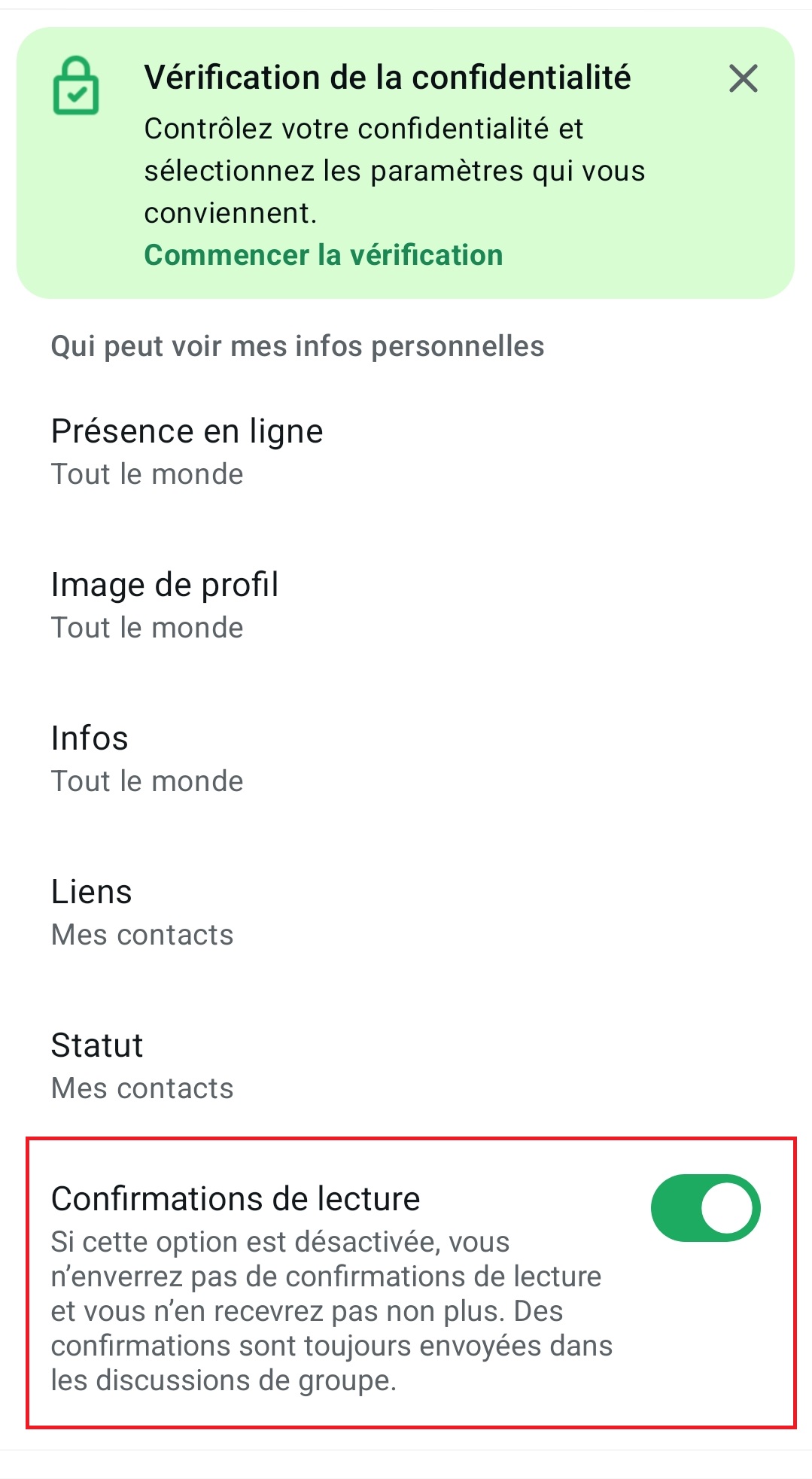
Une fois désactivé, vous pourrez lire les messages WhatsApp sans craindre que l'expéditeur le sache, et vous n'aurez plus besoin d'utiliser d'autres astuces pour lire les messages sans les ouvrir.
Remarque : La désactivation des accusés de réception ne fonctionne que pour les messages individuels, et non pour les messages de groupe. Si vous souhaitez lire les messages de groupe sans les ouvrir, veuillez utiliser une autre méthode.
Lire les messages WhatsApp sans les ouvrir depuis les widgets
Si vous utilisez un smartphone Android, vous pouvez ajouter un widget WhatsApp à votre écran d'accueil pour recevoir vos messages. Il affichera les nouveaux messages dès que vous en recevrez un. Ainsi, vous n'aurez plus besoin d'ouvrir une conversation WhatsApp pour les lire. Vos messages précédents (non lus) resteront également accessibles.
Remarque : Cette méthode ne fonctionne pas sur les appareils iPhone. Bien que l’iPhone permette de créer des widgets, ceux-ci sont principalement destinés aux applications intégrées et ne permettent pas de créer un widget pour WhatsApp affichant le contenu des conversations.
Étape 1. Appuyez longuement sur un espace vide de l'écran d'accueil de votre smartphone pour faire apparaître une page de menu.
Étape 2. Appuyez sur Widgets. Vous verrez plusieurs raccourcis. Repérez le raccourci WhatsApp.
Étape 3. Différents widgets WhatsApp vous seront proposés. Vous devez sélectionner le widget « WhatsApp 4 x 1 ».
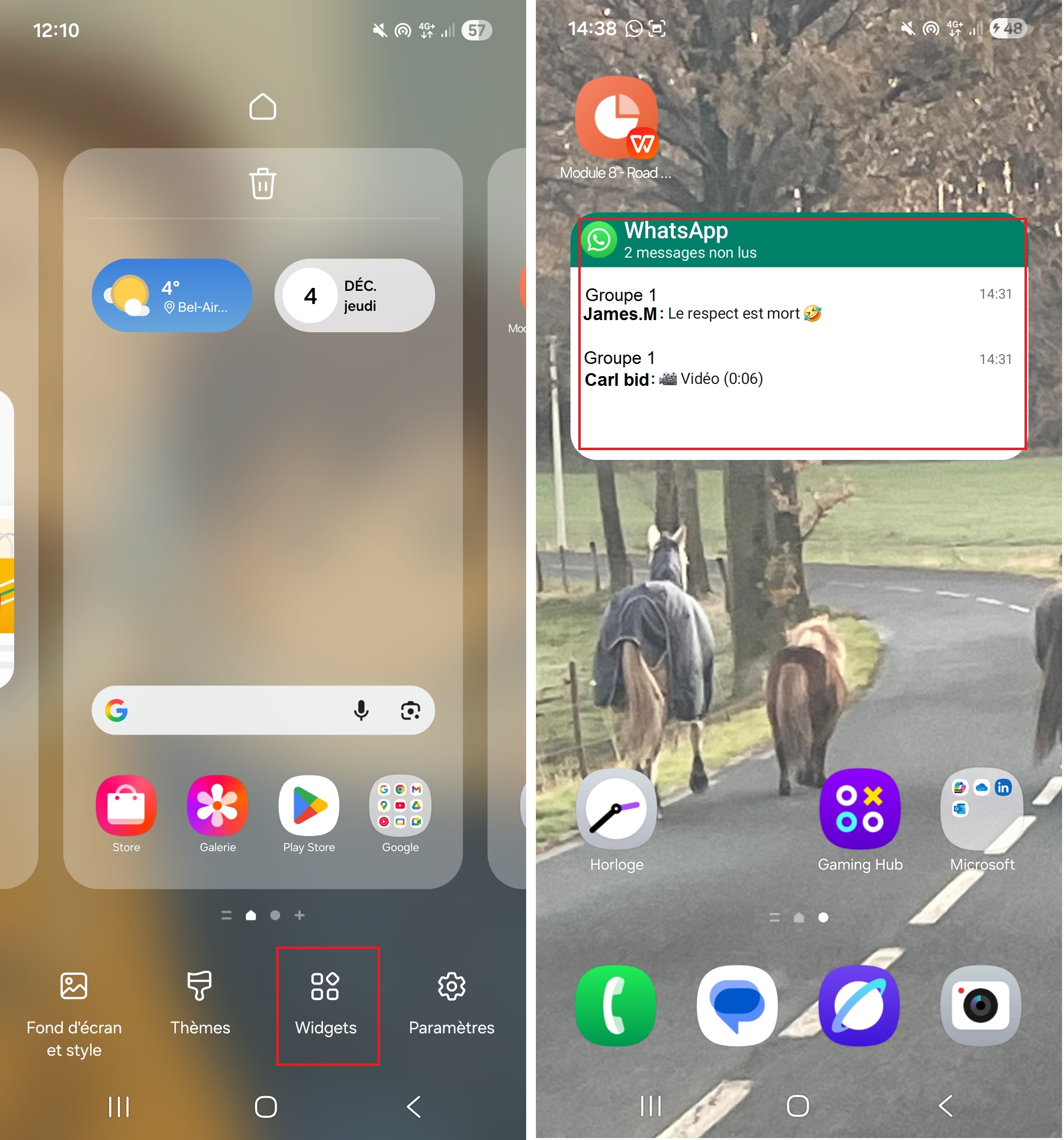
Étape 4. Faites glisser le widget depuis le menu et déposez-le sur l'une de vos pages d'accueil. Une fois le widget ajouté, vous pouvez l'agrandir en appuyant longuement dessus.
Veuillez noter que le fait de cliquer sur une conversation (dans le widget) chargera cette conversation et notifiera l'expéditeur que vous avez lu ses messages.
Voilà ! Désormais, sans avertir l'expéditeur, ce widget affichera tous vos messages non lus. Seule restriction : vous ne pouvez lire que les messages écrits ; les images, les fichiers audio, les vidéos et les messages vocaux ne sont pas accessibles.
Lire les messages WhatsApp sans les ouvrir grâce à une application de contrôle parental
Une autre méthode efficace pour consulter les messages WhatsApp sans les ouvrir, notamment pour la surveillance parentale, consiste à utiliser une application de contrôle parental dédiée. Depuis votre compte sur votre smartphone, vous pouvez accéder aux conversations WhatsApp sur l'appareil de votre enfant.
Pour consulter les messages WhatsApp sur un appareil Android à des fins de contrôle parental, vous pouvez utiliser AirDroid Parental Control. Cette application synchronise les messages WhatsApp entrants en temps réel en accédant aux notifications de l'appareil ou en dupliquant l'écran de l'appareil de l'enfant. Vous pouvez ainsi consulter les messages récents sans ouvrir directement l'application WhatsApp sur l'appareil surveillé.
Voici les instructions à suivre si vous souhaitez utiliser AirDroid pour consulter les messages WhatsApp sur un appareil Android à des fins de contrôle parental.
- Étape 1.Installez l'application
- Téléchargez et installez AirDroid Parental Control sur votre téléphone.
- Installez AirDroid Kids sur le téléphone de l'enfant (l'appareil que vous souhaitez surveiller) et lancez-le.
- Étape 2.Créez votre compte et configurez-le
- Créez un compte de contrôle parental AirDroid. Connectez-vous à ce compte sur les deux applications et configurez-le conformément aux instructions.
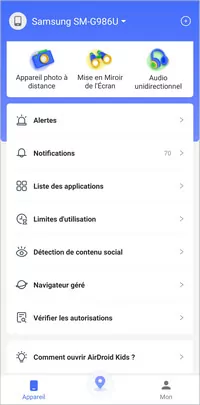
- Étape 3.Commencer à consulter les messages WhatsApp
- Dès réception d'un message WhatsApp sur l'appareil de l'enfant, celui-ci sera synchronisé avec l'application AirDroid Parental Control. Lancez AirDroid Parental Control, accédez à Notifications, puis recherchez WhatsApp pour consulter les messages.
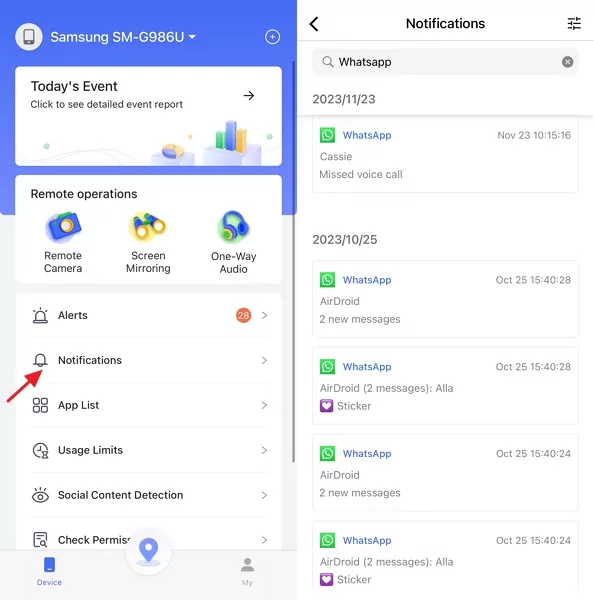
Vous pouvez également appuyer sur « Recopie d’écran » pour afficher l’écran du téléphone de l’enfant et voir les messages WhatsApp tels qu’ils apparaissent.
Depuis le tableau de bord du contrôle parental AirDroid, vous pouvez accéder à tous les messages WhatsApp entrants via la synchronisation des notifications. Vous pourrez également surveiller l'activité WhatsApp de votre enfant en affichant l'écran de son téléphone sur le vôtre.
Lire les messages WhatsApp sans les ouvrir grâce à la fonction Haptic Touch de l'iPhone
Si vous utilisez un iPhone, vous pouvez prévisualiser les messages WhatsApp à l'insu de l'expéditeur grâce à la fonction Haptic Touch (ou 3D Touch sur les modèles plus anciens). Assurez-vous d'abord que votre modèle d'iPhone est compatible avec cette fonctionnalité (iPhone 6s et modèles ultérieurs pour 3D Touch, iPhone XR/11 et modèles ultérieurs pour Haptic Touch).
Voyons maintenant comment lire les messages WhatsApp sur iPhone sans les ouvrir ni signaler à l'expéditeur que vous avez vu son message.
Étape 1. Lancez des discussions WhatsApp, mais évitez d'entrer dans une conversation spécifique.
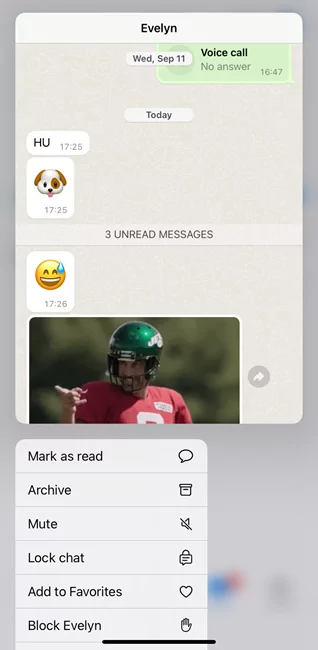
Étape 2. Pour afficher les messages non lus dans une conversation, appuyez longuement sur la conversation pendant un instant.
Étape 3. Une fenêtre d'aperçu apparaîtra, vous permettant de jeter un coup d'œil à la discussion sans l'ouvrir complètement.
Étape 4. Pour fermer la fenêtre d'aperçu, appuyez simplement en dehors de celle-ci. Si vous appuyez plus fort ou si vous faites glisser votre doigt vers le haut, la discussion s'ouvrira et la confirmation de lecture sera activée.
Tutoriel vidéo : Comment lire les messages WhatsApp sans les ouvrir
Pour résumer
Les méthodes décrites ci-dessus permettent de lire les messages WhatsApp sans les ouvrir ni en informer l'expéditeur. Ces techniques sont généralement simples à utiliser et accessibles à tous. Quelle est votre méthode préférée ? Dites-le-nous en commentaires ci-dessous.
Maintenant que vous savez comment lire les messages WhatsApp sans les ouvrir ni alerter l'expéditeur, qu'est-ce que vous attendez pour mettre votre savoir en application ?
Par ailleurs, le AirDroid Parental Control est conçu pour vous aider à protéger votre enfant sur WhatsApp (ou tout autre réseau social) grâce à des fonctionnalités de surveillance efficaces. Pourquoi ne pas découvrir ses possibilités dès aujourd'hui ?
FAQs







Laisser une réponse.